





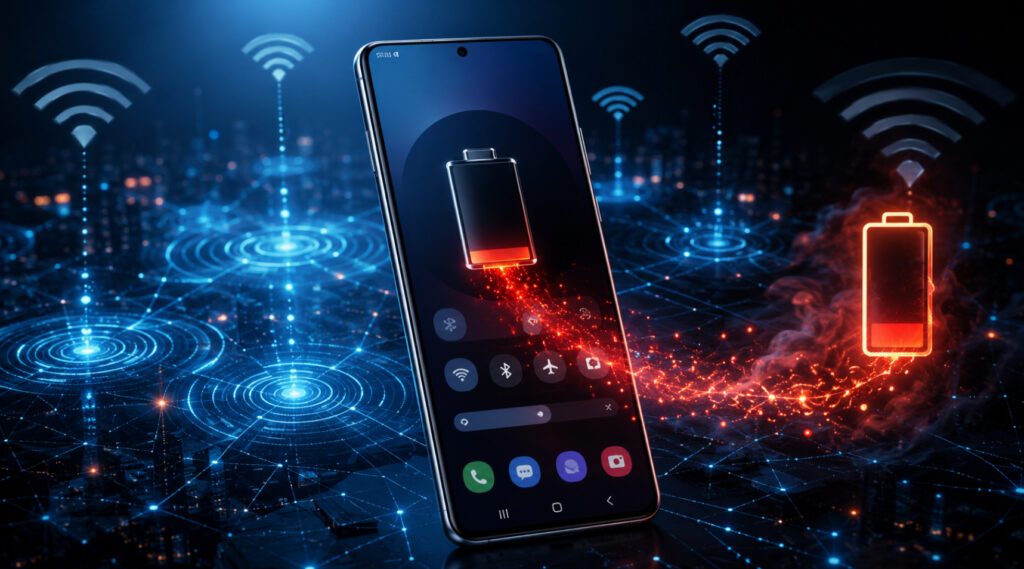
إذا كنت تستخدم أحد هواتف سامسونج ولاحظت أن البطارية تنخفض بسرعة حتى عندما لا تستخدم الهاتف كثيرًا، فقد يكون السبب في إعداد مخفي يعمل في الخلفية باستمرار.
وهذا الإعداد يعرف باسم Wi-Fi Scanning أو البحث عن شبكات Wi-Fi، وهو مخصصة لتحسين دقة الموقع، لكنه قد يستهلك البطارية لأنه يعمل حتى عندما يكون الواي فاي مغلقًا من الإعدادات السريعة.
ما هي ميزة Wi-Fi Scanning؟
ميزة Wi-Fi Scanning تسمح لهاتفك بالبحث عن شبكات Wi-Fi القريبة في الخلفية، بهدف تحسين دقة خدمات الموقع.
وتستخدم تطبيقات مثل خرائط قوقل، الطقس، وخدمات مشاركة الموقع هذه البيانات لتحديد مكانك بشكل أفضل، خاصة داخل المباني أو الأماكن التي يكون فيها GPS ضعيفًا.
لكن المشكلة أن هذه الميزة قد تستمر في العمل حتى بعد إيقاف Wi-Fi من زر الإعدادات السريعة.
لماذا تؤثر على البطارية؟
عندما يكون Wi-Fi Scanning مفعلة، يواصل الهاتف تشغيل مكونات مرتبطة بالواي فاي في الخلفية للبحث عن الشبكات القريبة.
هذا يعني أن الهاتف قد يقوم بإيقاظ المعالج ووحدة Wi-Fi بشكل متكرر، وإرسال إشارات، وجمع بيانات موقع، ومشاركة هذه البيانات مع التطبيقات التي تعتمد على الموقع.
كل هذه العمليات قد تؤدي إلى استهلاك إضافي للبطارية، خاصة إذا كان الهاتف يتحرك كثيرًا بين أماكن مختلفة أو يظل يبحث عن شبكات طوال الوقت.
كيف توقف Wi-Fi Scanning على هواتف Galaxy؟
يمكن تعطيل الميزة بسهولة من إعدادات الهاتف:
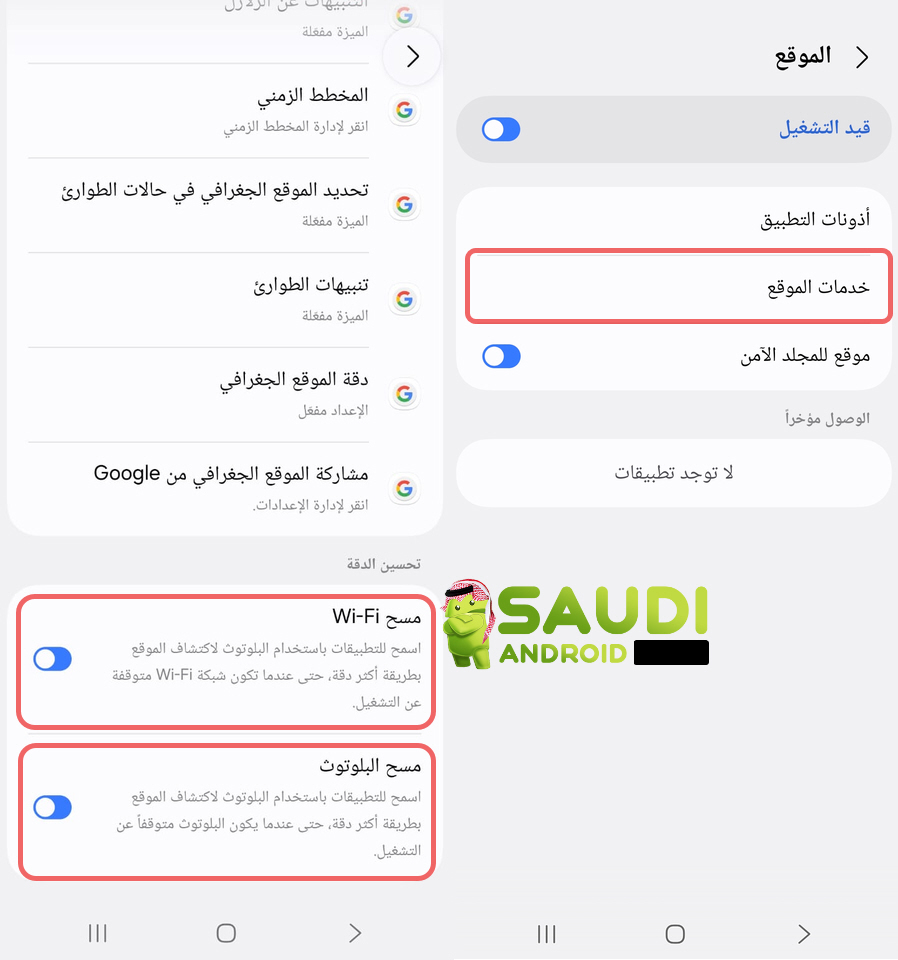
افتح الإعدادات Settings
ادخل إلى Location / الموقع
اختر Location services / خدمات الموقع
ابحث عن خيار Wi-Fi scanning
قم بإيقافه
بعد تعطيل هذا الخيار، عندما تغلق Wi-Fi من الإعدادات السريعة، سيتوقف فعليًا بدلًا من الاستمرار في البحث بالخلفية.
ماذا عن Bluetooth Scanning؟
في نفس صفحة خدمات الموقع، ستجد خيارًا مشابهًا باسم Bluetooth scanning.
هذه الميزة تسمح للهاتف بالبحث عن أجهزة بلوتوث قريبة لتحسين دقة الموقع، حتى عند إيقاف البلوتوث من الإعدادات الرئيسية.
ويمكنك تعطيلها أيضًا إذا كنت تريد تقليل استهلاك البطارية، لكن يجب الانتباه إلى أن ذلك قد يؤثر على بعض خدمات الموقع أو الأجهزة المتصلة التي تعتمد على البلوتوث.
هل تعطيلها يسبب مشكلة في Wi-Fi؟
لا، تعطيل Wi-Fi Scanning لا يعني أن الواي فاي سيتوقف عن العمل.
سيظل بإمكانك الاتصال بشبكة المنزل أو العمل أو أي شبكة عامة بشكل طبيعي. الفرق فقط أن الهاتف لن يستمر في البحث عن شبكات Wi-Fi في الخلفية عندما تكون الميزة معطلة.
متى يجب تركها مفعلة؟
قد تحتاج إلى إبقاء Wi-Fi Scanning مفعلة في هاتف سامسونج إذا كنت تعتمد بشكل كبير على دقة الموقع، مثل استخدام خرائط جوجل، تطبيقات الطقس، تطبيقات مشاركة الموقع، أو التنقل داخل أماكن يكون فيها GPS ضعيفًا.
أما إذا كانت البطارية أهم بالنسبة لك، ولا تعتمد كثيرًا على دقة الموقع داخل المباني، فقد يكون تعطيلها خيارًا مناسبًا.
الخلاصة باختصار في الآتي :
ميزة Wi-Fi Scanning في هواتف جالكسي قد تكون مفيدة لتحسين دقة الموقع، لكنها قد تستنزف البطارية لأنها تعمل في الخلفية حتى عند إيقاف Wi-Fi. إذا كنت تريد تحسين عمر البطارية، جرّب تعطيلها من إعدادات الموقع، ويمكنك أيضًا مراجعة خيار Bluetooth scanning. لكن إذا لاحظت ضعفًا في دقة تطبيقات الموقع، يمكنك إعادة تفعيلها مرة أخرى.
اقرأ أيضًا: 10 علامات تحذيرية تشير إلى اختراق هاتفك بــ برامج التجسس وشرح طريقة إزالتها