



إعدادات افتراضية في أندرويد يجب عليك تغييرها لتعزيز خصوصيتك
عندما تقوم بإعداد هاتف أندرويد جديد، فإنك قد تظن أن النظام مهيأ تلقائياً لحماية خصوصيتك، لكن الحقيقة صادمة؛ يأتي نظام أندرويد محملًا بإعدادات افتراضية تنتهك خصوصيتك الرقمية بشكل مباشر، تعتمد معظم هذه الميزات على أسلوب “إلغاء الاشتراك الاختياري”، مما يعني أن النظام يتوقع منك كمستخدم أن تقوم بالبحث عن هذه الإعدادات وإيقافها بنفسك إذا كنت لا ترغب في مشاركة معلوماتك الشخصية مع الشركات والتطبيقـات.
لحسن الحظ، يمكنك استعادة السيطرة على بياناتك وتأمين هاتفك على الفور عبر تغيير ثلاثة إعدادات أساسية وسهلة للغاية، في هذا الدليل، سنتناول هذه الإعدادات بالشرح المفصل وخطوات إيقافها.
3 إعدادات افتراضية في أندرويد يجب عليك تغييرها لتعزيز خصوصيتك
أولًا | إيقاف ميزة “الموقع الدقيق”
لماذا يجب عليك إيقافها؟
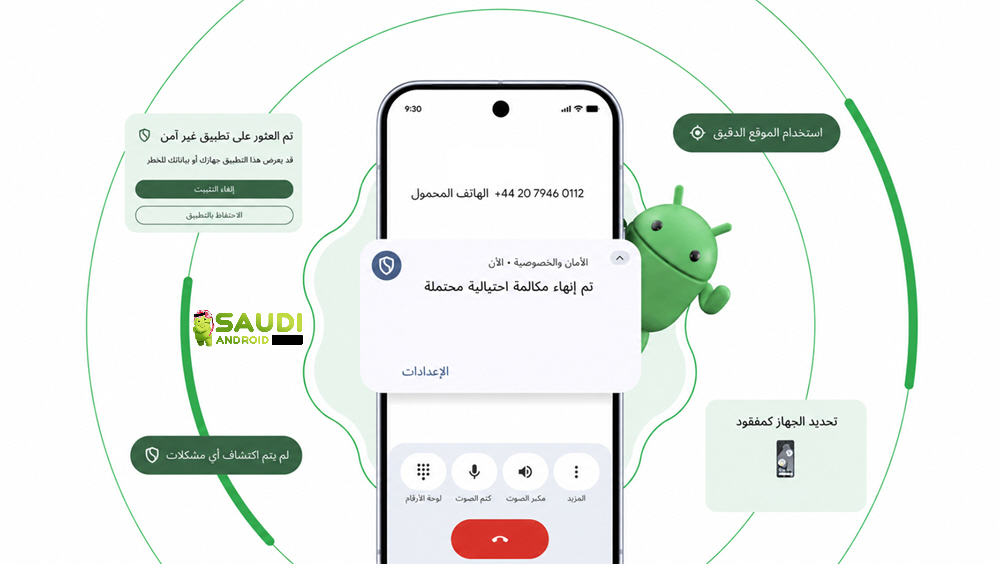
يمتلك هاتفك القدرة على تحديد موقعك الجغرافي بدقة متناهية لا تتعدى متراً أو مترين، وهو ما يُعرف بـ “الموقع الدقيق”، في المقابل، يمنح خيار “الموقع التقريبي” التطبيقات والمواقع نطاقاً عاماً لموقعك في حدود بضعة أميال فقط.
الأمر المزعج هو أن “الموقع الدقيق” يعمل كخيار افتراضي في أندرويد، وعلى الرغم من أن غالبية التطبيقات (مثل تطبيقات المحافظ الرقمية أو الشبكات الاجتماعية) لا تحتاج نهائياً لمعرفة مكانك بهذا التحديد الصارم، إلا أنها تحصل عليه تلقائياً بمجرد الموافقة على صلاحية الموقع، ما لم تقم بتغيير ذلك يدوياً، باستثناء تطبيقات الخرائط والملاحة (Maps)، فإن معظم التطبيقات يمكنها العمل بكفاءة بدونه.
طريقة الإيقاف خطوة بخطوة:
- افتح تطبيق الإعدادات (Settings) في هاتفك.
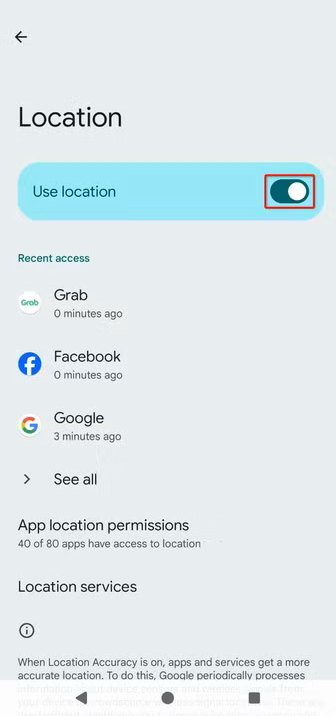
- توجه إلى الموقع (Location) ثم صلاحيات الموقع للتطبيقات (App location permissions).
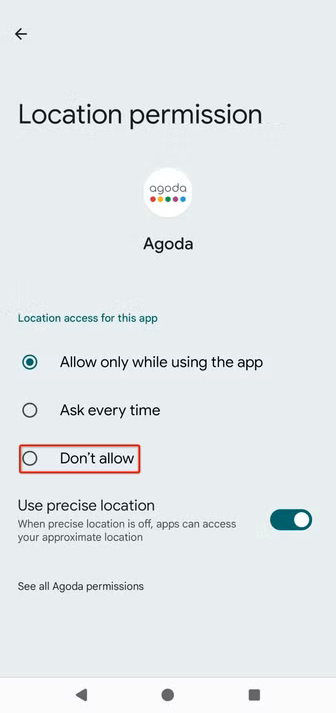
- ستظهر لك قائمة بكافة التطبيقات التي تملك صلاحية الوصول لموقعك.
- اضغط على كل تطبيق، وقم بإيقاف زر تفعيل “استخدام الموقع الدقيق” (Use precise location) وتحويله إلى تقريبي.
ثانيًا | إخفاء محتوى إشعارات شاشة القفل:
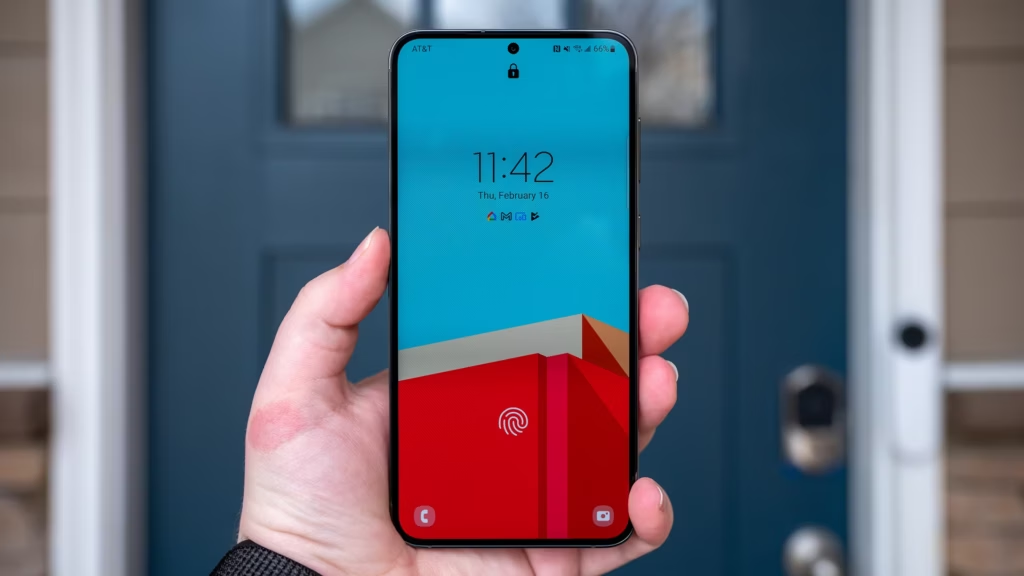
بشكل افتراضي، يعرض نظام أندرويد محتوى الإشعارات والرسائل الواردة مباشرة على شاشة القفل، هذا يعني أن أي شخص يتواجد بالقرب من هاتفك أو ينظر إلى شاشته يمكنه قراءة رسائلك الخاصة، رسائل البريد الإلكتروني، التنبيهات البنكية، وحتى رموز التحقق لمرة واحدة (OTP) الخاصة بحساباتك. لحماية خصوصيتك من المتطفلين في محيطك، يجب إخفاء هذه المعاينات.
طريقة الإيقاف خطوة بخطوة:
- اذهب إلى الإعدادات (Settings) ومن ثم الإشعارات (Notifications).
- اختر شاشة القفل (Lock Screen).
- اضغط على خيار “الإشعارات المراد إظهارها” (Notifications to show).
- حدد خيار “إظهار الإشعارات مع إخفاء المحتوى” (Show notifications but hide content). (يمكنك أيضاً تخصيص هذا الخيار لإيقاف الإشعارات تماماً عن تطبيقات معينة على شاشة القفل).
ثالثًا | إيقاف القياس عن بُعد وتتبع البيانات في لوحة Gboard
لماذا تُعد لوحة مفاتيح قوقل كابوساً للخصوصية؟
تُثبّت لوحة مفاتيح قوقل (Gboard) افتراضياً على مليارات الأجهزة، وتحصل تلقائياً على صلاحية وصول كاملة لشبكة الإنترنت، وتستغل اللوحة هذا الوصول لتسجيل وحفظ سجل الكتابة الخاص بك محلياً على الهاتف لتدريب خوارزميات التنبؤ بالنصوص.
ورغم أن قوقل تستخدم نظاماً يُدعى “التعلم المشترك” لإرسال تحديثات رياضية مشفرة وليس النصوص الخام، إلا أن الباحثين تمكنوا من إعادة بناء الكلمات المكتوبة عبر الهندسة العكسية لهذه البيانات، بالإضافة إلى ذلك، ترسل Gboard “بيانات وصفية” غير مجهولة، مربوطة بمعرّف جهازك الإعلاني، تشمل بدقة متى وأين وكم كلمة كتبت وداخل أي تطبيق بالتحديد!
طريقة الإيقاف خطوة بخطوة:
- افتح إعدادات لوحة Gboard (من خلال الضغط على أيقونة الترس في شريط الأدوات باللوحة).
- انتقل إلى قسم الخصوصية (Privacy).
- قم بإيقاف تفعيل الخيارات التالية:
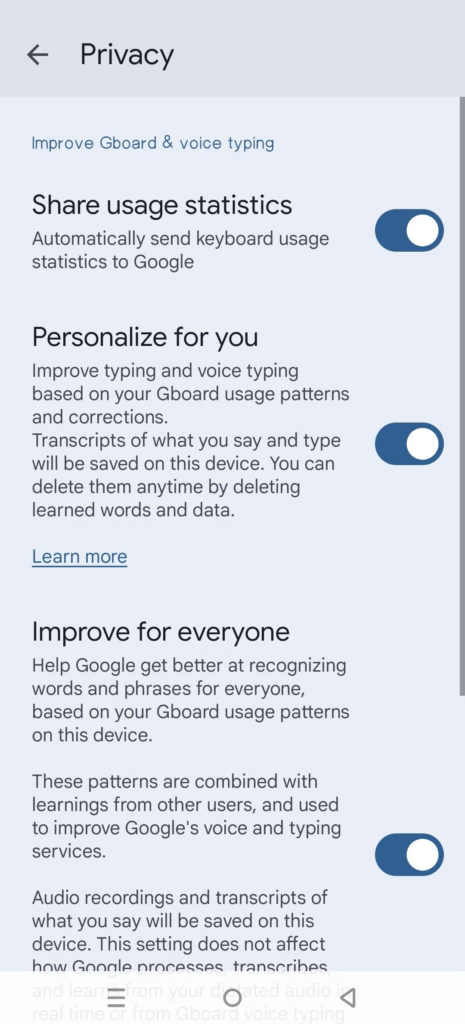
- مشاركة إحصاءات الاستخدام (Share usage statistics).
- التخصيص لك (Personalize for you).
- التحسين للجميع (Improve for everyone).
اضغط على خيار “حذف الكلمات والبيانات التي تم تعلمها” (Delete learned words and data) لتطهير السجلات القديمة.
نصيحة:
لحماية مطلقة، يمكنك الانتقال إلى استخدام لوحات مفاتيح تعمل بالكامل دون اتصال بالإنترنت (Offline Keyboards)، والتي توفر ميزات ذكية مثل التنبؤ والإيماءات دون إرسال أي بيانات للخارج.
الخاتمة:
إن حماية خصوصيتك الرقمية ليست رفاهية، بل خطوة أساسية لضمان أمن معلوماتك الشخصية من الاستغلال التجاري أو التجسس، وبتغييرك لهذه الإعدادات الثلاثة البسيطة (الموقع الدقيق، إشعارات القفل، وتتبع لوحة المفاتيح)، ستجعل هاتف أندرويد الخاص بك بيئة أكثر أماناً وخصوصية على الفور وبأقل مجهود ممكن.