






إعداد أندرويد مهم
يحذر خبراء التقنية من تجاهل إعداد مهم داخل هواتف أندرويد يُعرف باسم USB Debugging (تصحيح USB)، لأنه قد يكون العامل الفاصل بين فقدان هاتفك بالكامل أو استعادة كل بياناتك في حالات الطوارئ مثل كسر الشاشة أو توقف النظام.
ورغم أنه موجود داخل “خيارات المطور” ويُستخدم عادةً للمطورين، إلا أن فائدته العملية للمستخدم العادي أصبحت أكبر بكثير مما يتوقعه الكثيرون.
أولًا: ما هو USB Debugging بشكل دقيق الذي يمثل أهم إعداد أندرويد؟
USB Debugging هو وضع اتصال متقدم داخل أندرويد يسمح للهاتف بالتواصل المباشر مع الكمبيوتر عبر بروتوكول يسمى ADB أو (Android Debug Bridge).
ماذا يعني ذلك عمليًا؟
عند تفعيل هذا الخيار، يصبح الكمبيوتر قادرًا على:
- إرسال أوامر مباشرة إلى نظام أندرويد
- قراءة بيانات النظام الداخلية
- تنفيذ عمليات تحكم متقدمة في الهاتف
- تجاوز بعض القيود الطبيعية في واجهة الهاتف
بمعنى آخر:
الهاتف لا يعود مجرد جهاز مستقل، بل يصبح قابلًا للتحكم شبه الكامل من الكمبيوتر عند الحاجة.
ثانيًا: لماذا يعتبر هذا الإعداد مهمًا في الحالات الطارئة؟
القيمة الحقيقية لـ USB Debugging تظهر عند حدوث مشاكل خطيرة مثل:
1. كسر الشاشة بالكامل
- الهاتف يعمل لكن الشاشة سوداء أو مكسورة
- لا يمكنك لمس الجهاز أو رؤية المحتوى
هنا يفشل الاستخدام الطبيعي للهاتف، لكن مع USB Debugging:
- يمكن للكمبيوتر التواصل مع الهاتف
- يمكن استخراج الصور والملفات
- يمكن التحكم بالجهاز عن بعد
2. توقف اللمس أو الشاشة عن الاستجابة
- الهاتف يشتغل لكن بدون تحكم
- لا يمكنك الدخول إلى الإعدادات أو الملفات
باستخدام ADB:
- يمكن تشغيل أوامر نسخ الملفات
- يمكن تشغيل واجهة الهاتف على الكمبيوتر
3. تعطل النظام أو توقف التطبيقات
- الهاتف عالق على شعار التشغيل
- أو يدخل في Bootloop
في بعض الحالات:
- يمكن استخدام ADB لمحاولة إصلاح النظام
- أو استخراج البيانات قبل إعادة ضبط المصنع
ثالثًا: كيف يعمل ADB ولماذا هو قوي جدًا؟
Android Debug Bridge أو (ADB) هو أداة متقدمة تعمل عبر الكمبيوتر وتسمح بالتحكم في الهاتف بشكل مباشر.
ماذا يمكن فعله عبر ADB؟
- نسخ الملفات من الهاتف إلى الكمبيوتر
- تثبيت أو حذف تطبيقات
- تشغيل أوامر نظام متقدمة
- أخذ نسخة احتياطية من الجهاز
- عرض محتوى الهاتف حتى لو الواجهة لا تعمل
هذه القوة هي السبب في أن USB Debugging يعتبر “بوابة طوارئ” للهاتف.
رابعًا: استخدام Scrcpy للتحكم الكامل في الهاتف
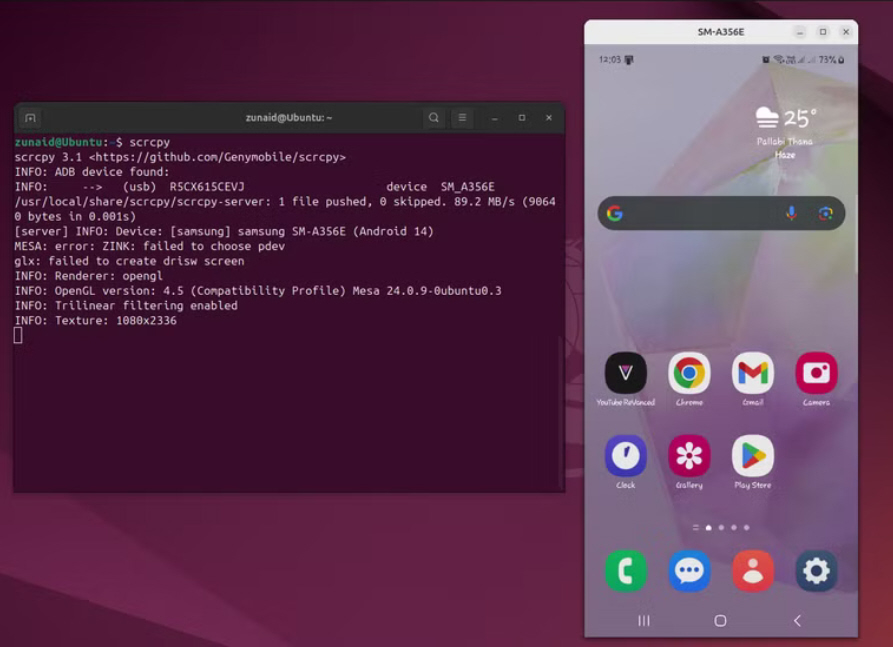
أحد أهم الأدوات التي تعتمد على USB Debugging هو تطبيق Scrcpy.
ما الذي يقدمه Scrcpy؟
- عرض شاشة الهاتف على الكمبيوتر في الوقت الحقيقي
- التحكم الكامل باستخدام الماوس ولوحة المفاتيح
- أداء سريع بدون الحاجة إلى روت
إعداد أندرويد مهم
لماذا هو مهم؟
حتى لو:
- الشاشة مكسورة
- اللمس لا يعمل
يمكنك تشغيل الهاتف بالكامل من الكمبيوتر وكأنك تمسكه بيدك.
خامسًا: ماذا يمكنك إنقاذه فعليًا؟
عند تفعيل USB Debugging وربط الهاتف بالكمبيوتر، يمكنك إنقاذ:
- الصور والفيديوهات الشخصية
- ملفات العمل والمستندات
- بيانات التطبيقات (في بعض الحالات)
- جهات الاتصال
- نسخ احتياطية كاملة للنظام
الأهم: كل هذا قد يصبح مستحيلًا بدون تفعيل مسبق.
سادسًا: كيفية تفعيل USB Debugging خطوة بخطوة
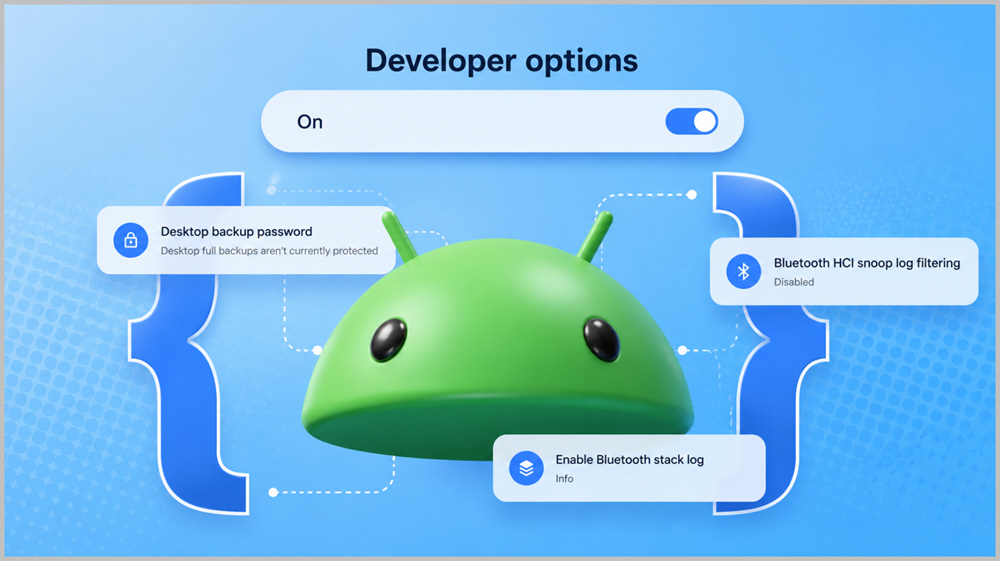
الخطوة 1: تفعيل خيارات المطور
- ادخل إلى الإعدادات
- اختر “حول الهاتف”
- اضغط 7 مرات على “رقم الإصدار (Build number)”
- ستظهر رسالة: أنت الآن مطور
إعداد أندرويد مهم
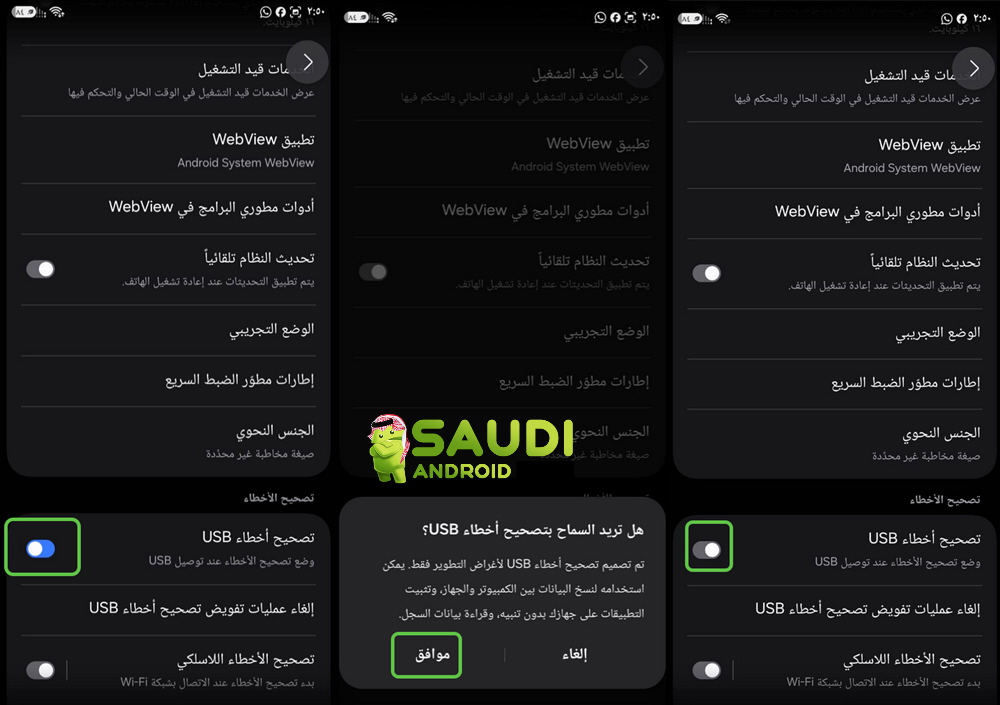
الخطوة 2: تفعيل USB Debugging
- ارجع إلى الإعدادات
- افتح “النظام”
- ادخل إلى “خيارات المطور”
- فعّل خيار USB Debugging
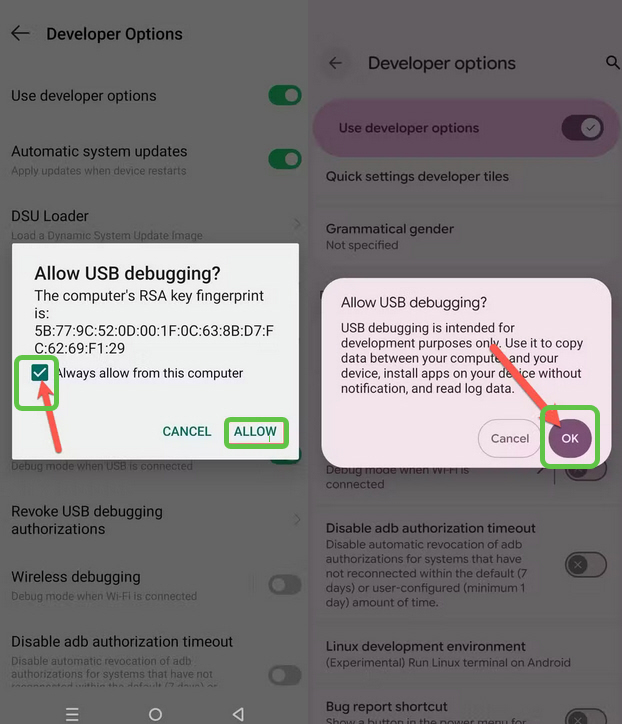
الخطوة 3: السماح بالثقة في الكمبيوتر
عند توصيل الهاتف لأول مرة:
- ستظهر رسالة على الهاتف
- اختر “السماح دائمًا لهذا الكمبيوتر”
هذه الخطوة ضرورية لتفعيل الاتصال المستمر.
سابعًا: لماذا يجب تفعيله الآن وليس لاحقًا؟
المشكلة الأساسية هي أن:
- إذا تعطل الهاتف قبل التفعيل → لن تستطيع تفعيله
- إذا فقدت الشاشة أو اللمس → قد لا تتمكن من الوصول للإعدادات
لذلك يجب تفعيله أثناء أن الهاتف يعمل بشكل طبيعي.
إعداد أندرويد مهم
الخلاصة: إعداد أندرويد مهم قد ينقذك من كارثة حقيقية
USB Debugging ليس مجرد خيار تقني للمطورين، بل هو:
- وسيلة طوارئ لاستعادة البيانات
- أداة إنقاذ عند تلف الهاتف
- طريقة للوصول للهاتف عند فقدان التحكم
- حل احتياطي في أسوأ السيناريوهات
الرسالة الأهم:
قم بتفعيله الآن… قبل أن تحتاجه في وقت لا يمكنك فيه تفعيله أصلًا.
اقرأ أيضًا: 10 علامات تحذيرية تشير إلى اختراق هاتفك بــ برامج التجسس وشرح طريقة إزالتها