





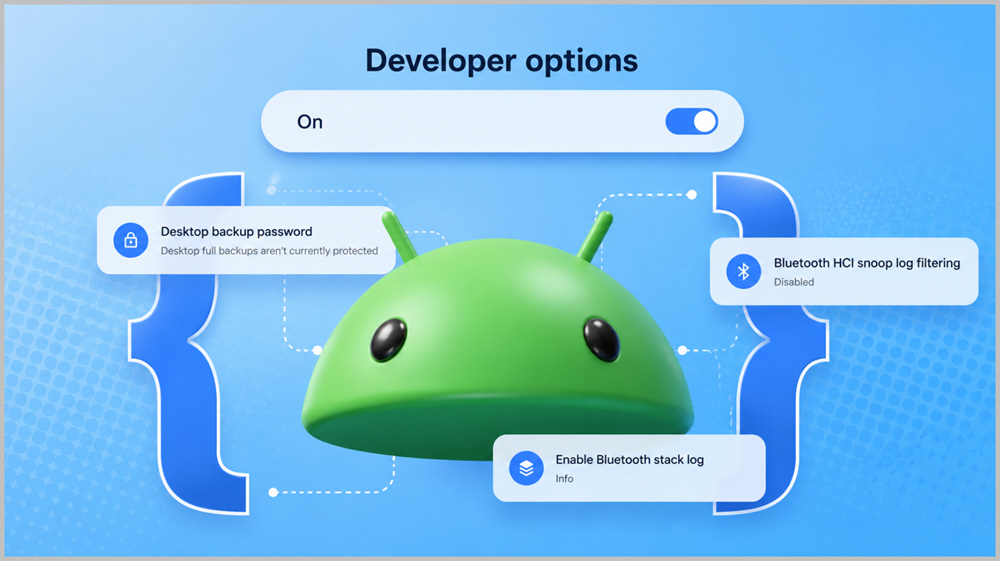
خيارات المطور على أندرويد
داخل قائمة خيارات المطور (Developer Options) في نظام أندرويد، توجد مجموعة إعدادات متقدمة لا يلاحظها معظم المستخدمين، لكنها قادرة على تغيير سلوك الهاتف بشكل فعلي سواء من ناحية الأداء أو استهلاك الطاقة أو سلاسة الواجهة.
وفيما يلي شرح احترافي أعمق لأهم 5 إعدادات مفيدة يمكن الاستفادة منها بشكل عملي.
أهم 5 إعدادات مخفية في خيارات المطور على أندرويد
1) إيقاف تنفيذ التطبيقات في الخلفية (Suspend execution for cached apps)
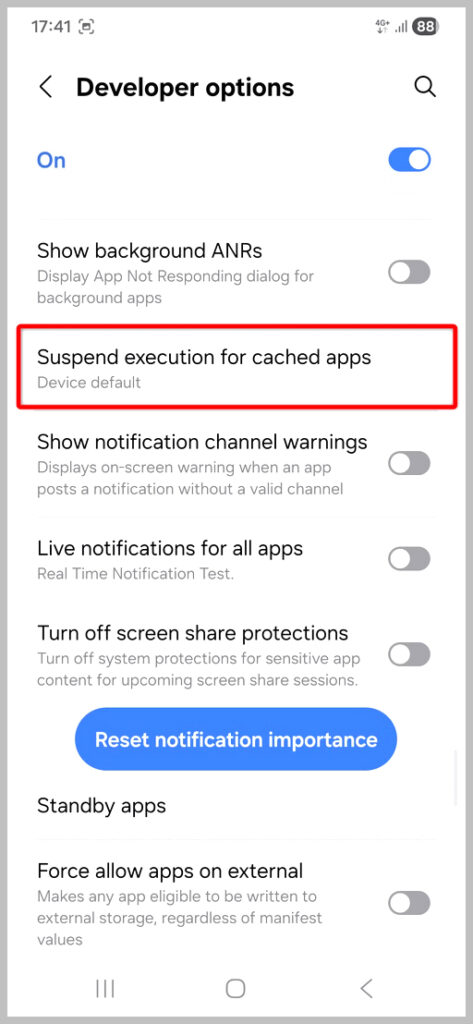
يُعتبر هذا الخيار من أقوى أدوات إدارة الموارد داخل أندرويد، حيث لا يكتفي فقط بإيقاف التطبيقات غير النشطة، بل يفرض عليها الدخول في حالة “تعليق عميق”.
كيف يعمل فعليًا؟
عندما تغادر تطبيقًا، يقوم النظام عادةً بإبقائه في الذاكرة (الرام) لتسريع فتحه لاحقًا.
لكن مع تفعيل هذا الخيار، يتم:
- تجميد نشاط التطبيق تمامًا داخل الذاكرة
- منع استخدامه للمعالج (CPU)
- تقليل العمليات الخلفية غير الضرورية
الفائدة العملية:
- تحسين ملحوظ في استهلاك البطارية
- تقليل الحرارة أثناء الاستخدام الطويل
- تحسين استقرار الأداء في الأجهزة المتوسطة والضعيفة
التأثير الجانبي المحتمل:
- تأخير في استكمال بعض العمليات عند العودة للتطبيق
- احتمال إعادة تحميل التطبيق من البداية بدل استعادته مباشرة
2) تقييد فحص Wi-Fi في الخلفية (Wi-Fi scan throttling)
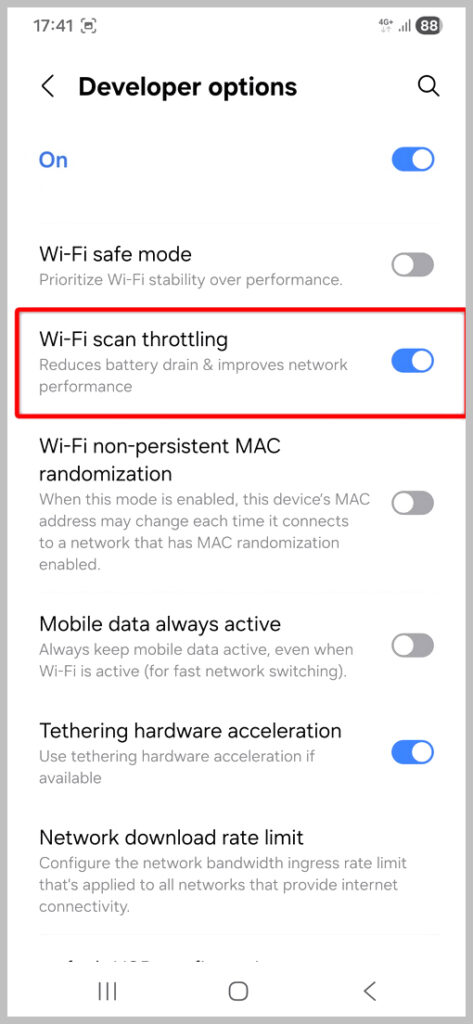
هذه الميزة تتحكم في عدد مرات بحث التطبيقات عن شبكات Wi-Fi حتى لو لم تكن متصلة بها.
ماذا يحدث في الخلفية؟
بعض التطبيقات تقوم بفحص الشبكات بشكل مستمر لتحديد الموقع أو تحسين الخدمات، وهذا يستهلك:
- بطارية
- موارد النظام
- بيانات الموقع بشكل غير مباشر
عند تفعيل التقييد:
- يتم تقليل عدد عمليات المسح بشكل ذكي
- النظام يفرض فاصل زمني أطول بين كل عملية فحص
الفائدة:
- تقليل استهلاك البطارية خصوصًا في وضع الخمول
- تحسين الخصوصية جزئيًا
- تقليل الضغط على خدمات الموقع
متى قد يكون غير مناسب؟
- عند استخدام تطبيقات تعتمد على الموقع اللحظي بدقة عالية (مثل الخرائط في التتبع المستمر)
3) فرض معدل تحديث الشاشة العالي (Force peak refresh rate / High refresh behavior)
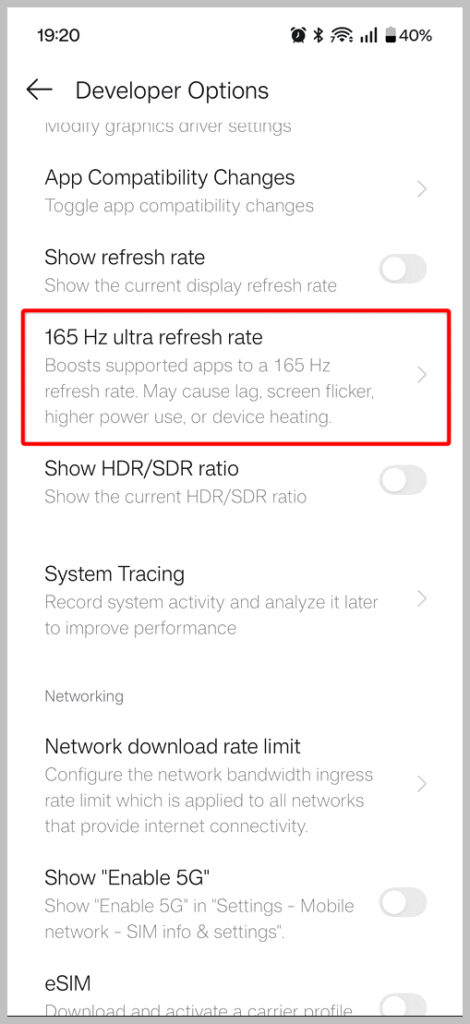
شاشات الهواتف الحديثة تعمل بمعدلات 90Hz / 120Hz / 144Hz وحتى أعلى، لكن النظام غالبًا يقوم بتغيير المعدل تلقائيًا حسب الاستخدام.
كيف يتصرف النظام عادة؟
- يقلل التحديث إلى 60Hz في بعض الحالات لتوفير الطاقة
- يرفع المعدل فقط عند التمرير أو الألعاب
ماذا يفعل هذا الخيار؟
- يجبر الشاشة على استخدام أعلى معدل تحديث دائمًا (في الأجهزة المدعومة)
النتيجة:
- سلاسة أعلى في التمرير والواجهة
- استجابة أسرع للمس
- تجربة ألعاب أكثر انسيابية
العيوب:
- استهلاك بطارية أعلى بشكل واضح
- زيادة حرارة الجهاز في الاستخدام الطويل
4) فرض الوضع الداكن على جميع التطبيقات (Force Dark Mode)
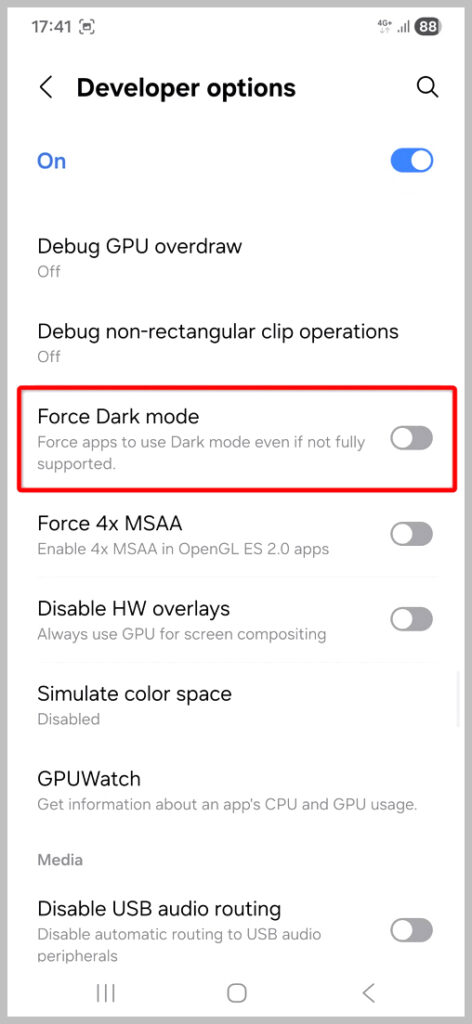
هذه واحدة من أكثر الميزات “الذكية بصريًا” داخل أندرويد.
الفكرة الأساسية:
تطبيقات كثيرة لا تدعم الوضع الداكن رسميًا، وهنا يتدخل النظام ليقوم بـ:
- تحليل واجهة التطبيق
- إعادة تلوين العناصر الفاتحة إلى داكنة
- إجبار واجهة شبه داكنة حتى داخل التطبيقات غير المدعومة
الفوائد:
- تقليل إجهاد العين في الإضاءة المنخفضة
- تحسين عمر البطارية على شاشات OLED/AMOLED
- توحيد تجربة الواجهة بين التطبيقات
القيود:
- قد يظهر بعض النصوص أو العناصر بشكل غير دقيق
- ألوان بعض التطبيقات قد تصبح غير طبيعية
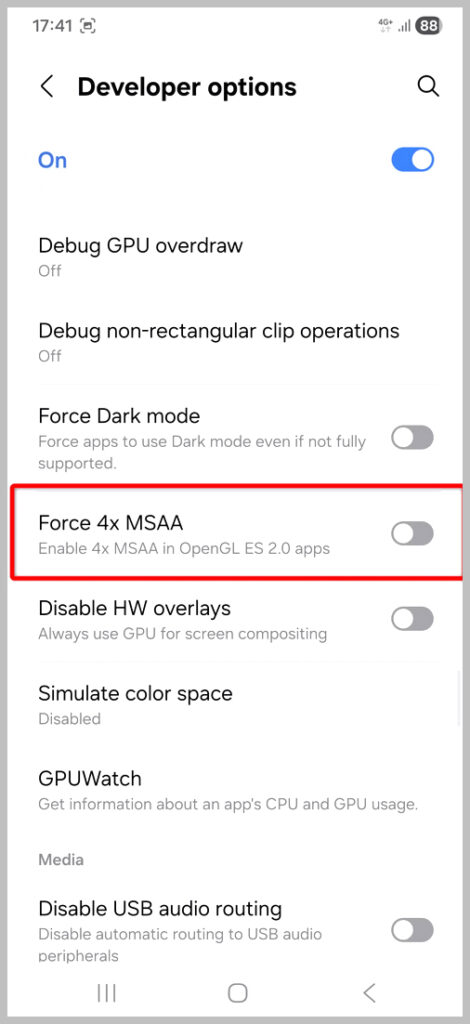
5) تحسين جودة الرسوميات في الألعاب (Force 4x MSAA)
أهم 5 إعدادات مخفية في خيارات المطور على أندرويد
هذا الخيار يتعلق مباشرة بأداء الرسوميات داخل الألعاب ثلاثية الأبعاد القديمة نسبيًا.
ماذا يعني MSAA؟
هو أسلوب يُستخدم لتنعيم الحواف (Anti-Aliasing) وتقليل “تعرج” الأشكال في الرسوميات.
ماذا يفعل هذا الخيار؟
- يجبر النظام على تشغيل 4x Multi-Sample Anti-Aliasing في الألعاب التي تستخدم OpenGL ES 2.0
النتيجة:
- صور أكثر نعومة
- تقليل الحواف المتكسرة في العناصر
- جودة بصرية أفضل في الألعاب القديمة أو المحاكيات
العيوب:
- استهلاك أعلى للطاقة
- ضغط أكبر على وحدة الرسوميات GPU
- لا يعمل مع جميع الألعاب الحديثة (لأنها تستخدم APIs أحدث)
طريقة تفعيل خيارات المطور على هاتف أندرويد
- افتح شاشة الإعدادات
- انقر على حول الهاتف
- مرر وانقر على معلومات البرنامج
- وبالاخير انقر على رقم الإصدار 7 نقرات تقريبًا وسيتم على الفور تفعيل خيارات المطور على هاتفك
الخلاصة
خيارات المطوّر في أندرويد ليست مجرد أدوات “للمبرمجين”، بل هي طبقة تحكم متقدمة تسمح للمستخدم بإعادة تشكيل تجربة الهاتف بالكامل.
لكن المهم هو أن كل ميزة هنا تعمل بمنطق “المقايضة”:
تحسين جانب معين مقابل استهلاك أعلى في جانب آخر (بطارية، أداء، حرارة أو استقرار).
لذلك الاستخدام المثالي لهذه الإعدادات يكون حسب نوع الجهاز وطبيعة الاستخدام، وليس تفعيلها جميعًا بشكل عشوائي.
اقرأ أيضًا: 10 علامات تحذيرية تشير إلى اختراق هاتفك بــ برامج التجسس وشرح طريقة إزالتها