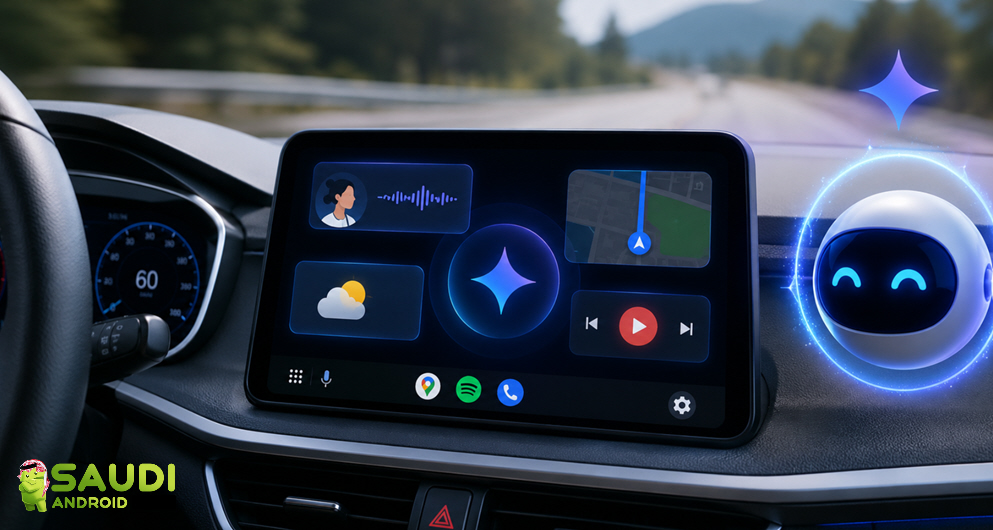






يحافظ “أندرويد أوتو” Android Auto عادةً على واجهة بسيطة وإعدادات محدودة، والسبب واضح وهو تقليل التشتيت أثناء القيادة والتركيز على الوظائف الأساسية مثل الملاحة، المكالمات، الرسائل، وتشغيل الموسيقى. لكن ما لا يعرفه كثيرون هو أن التطبيق يحتوي على وضع مطوّر مخفي يفتح مجموعة من الخيارات الإضافية.
صحيح أن هذه الخيارات صُممت في الأساس للاختبار وحل المشكلات، لكنها قد تكون مفيدة لبعض المستخدمين، خصوصًا لمن يريدون تحكمًا أكبر في طريقة اتصال الهاتف بالسيارة أو ضبط شكل العرض أو تجربة تطبيقات إضافية.
أولًا: كيف تفعّل وضع المطوّر في Android Auto؟
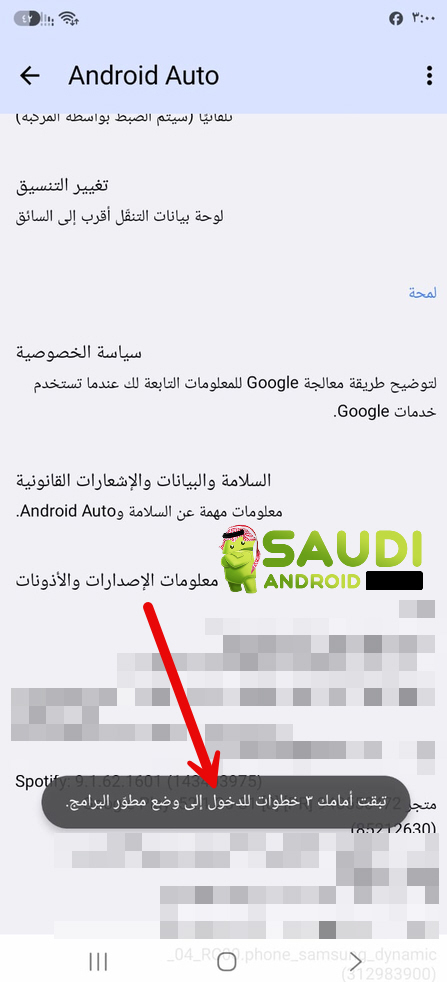
لتفعيل إعدادات المطوّر داخل Android Auto، افتح إعدادات الهاتف، ثم ابحث عن Android Auto من شريط البحث. بعد الدخول إلى إعدادات التطبيق، مرّر إلى الأسفل حتى تصل إلى قسم الإصدار Version.
اضغط على رقم الإصدار عدة مرات متتالية، غالبًا نحو عشر مرات، حتى تظهر رسالة تطلب منك تأكيد تفعيل إعدادات المطوّر. بعد الموافقة، اضغط على قائمة النقاط الثلاث في أعلى الشاشة، وستجد خيار Developer settings أو إعدادات المطوّر.
هذه القائمة لا تحتوي على خيارات كثيرة مثل وضع المطوّر في نظام أندرويد نفسه، لكنها تضم بعض الأدوات التي قد تغيّر تجربتك مع Android Auto بشكل واضح.
ثانيًا: أهم مميزات وضع المطوّر المخفي في Android Auto
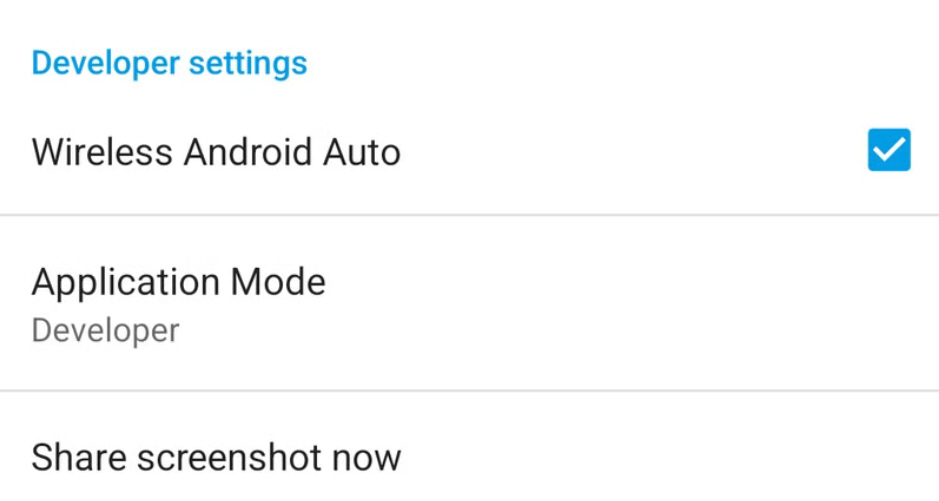
1: تشغيل أو إيقاف Android Auto اللاسلكي
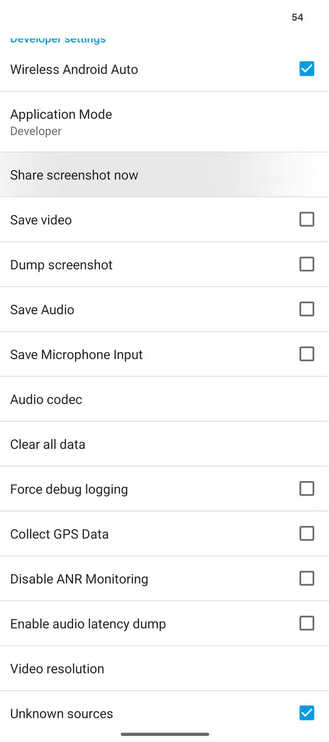
واحدة من أهم الخيارات داخل وضع المطوّر هي التحكم في ميزة Wireless Android Auto.
هذه الميزة تتيح استخدام Android Auto دون كابل، وهي مريحة جدًا لأنها تقلل الفوضى داخل السيارة وتجعل الاتصال أسرع وأسهل. لكن في المقابل، الاتصال اللاسلكي قد لا يكون بنفس استقرار الاتصال السلكي في بعض السيارات، كما أنه يستهلك بطارية الهاتف بسرعة كبيرة.
لذلك، إذا كنت تعاني من انقطاع الاتصال أو سخونة الهاتف أو استهلاك البطارية أثناء القيادة، فقد يكون من الأفضل إيقاف الاتصال اللاسلكي واستخدام الكابل. أما إذا كنت تفضّل تجربة نظيفة بدون أسلاك، فيمكنك تفعيل الميزة والاستفادة منها.
2: السماح بالتطبيقات من مصادر غير معروفة
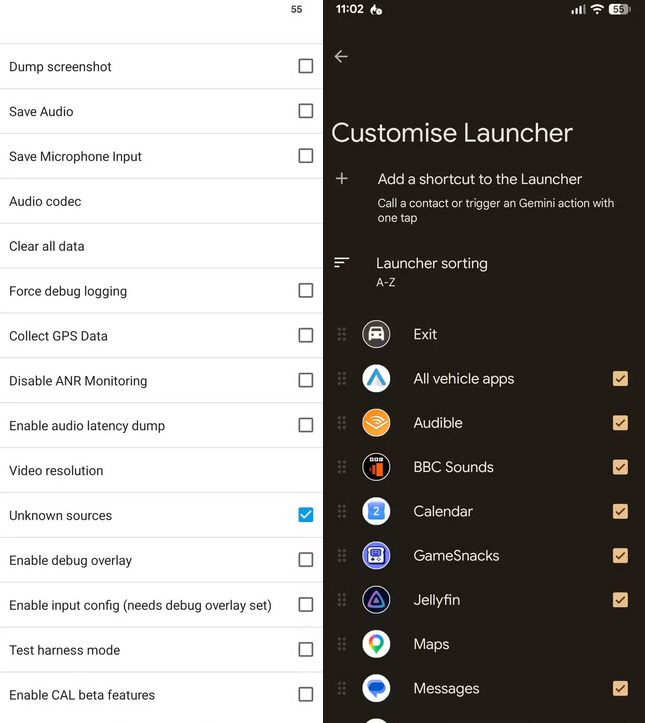
يوفر وضع المطوّر خيارًا مهمًا باسم Unknown sources، وهو يسمح بظهور بعض التطبيقات المثبتة من خارج متجر Google Play داخل Android Auto.
هذه الميزة مفيدة لمن يستخدمون متاجر بديلة مثل F-Droid، أو يقومون بتثبيت تطبيقات يدويًا، مثل تطبيقات ملاحة بديلة أو مشغلات صوت مفتوحة المصدر.
لكن من المهم توضيح نقطة أساسية وهي أن تفعيل هذا الخيار لا يعني أن أي تطبيق سيعمل على شاشة السيارة. ما زالت قيود Android Auto موجودة، ولذلك سيظل الاستخدام محصورًا في أنواع معينة من التطبيقات، مثل الخرائط، الموسيقى، الرسائل، وبعض تطبيقات الاتصال. بمعنى آخر، لن يسمح لك هذا الخيار بتشغيل تطبيقات فيديو مثل يوتيوب أثناء القيادة.
بعد تفعيل هذا الخيار، يمكن الرجوع إلى إعدادات Android Auto العادية، ثم الدخول إلى Customize Launcher لاختيار التطبيقات التي تريد ظهورها على شاشة السيارة.
3: ضبط دقة الفيديو على شاشة السيارة
عند توصيل الهاتف بالسيارة، يحاول Android Auto تلقائيًا تحديد أفضل دقة عرض بين الهاتف وشاشة السيارة. في معظم الحالات تعمل هذه الطريقة جيدًا، لكنها قد لا تكون مثالية دائمًا.
في بعض السيارات، خصوصًا التي تمتلك شاشات كبيرة، قد تظهر الواجهة غير واضحة أو بحجم غير مناسب. أحيانًا قد تبدو الأيقونات كبيرة أكثر من اللازم، أو تشغل الإشعارات مساحة مبالغًا فيها من الشاشة.
من خلال خيار Video resolution داخل إعدادات المطوّر، يمكنك إجبار Android Auto على استخدام دقة أعلى بدلًا من ترك الهاتف والسيارة يحددانها تلقائيًا. هذه الميزة قد تساعد في تحسين وضوح الواجهة وجعل العناصر تظهر بحجم أفضل، لكن النتيجة تختلف من سيارة لأخرى، لذلك يحتاج المستخدم إلى التجربة حتى يصل إلى أفضل إعداد مناسب لشاشته.
4: التقاط صورة لشاشة Android Auto
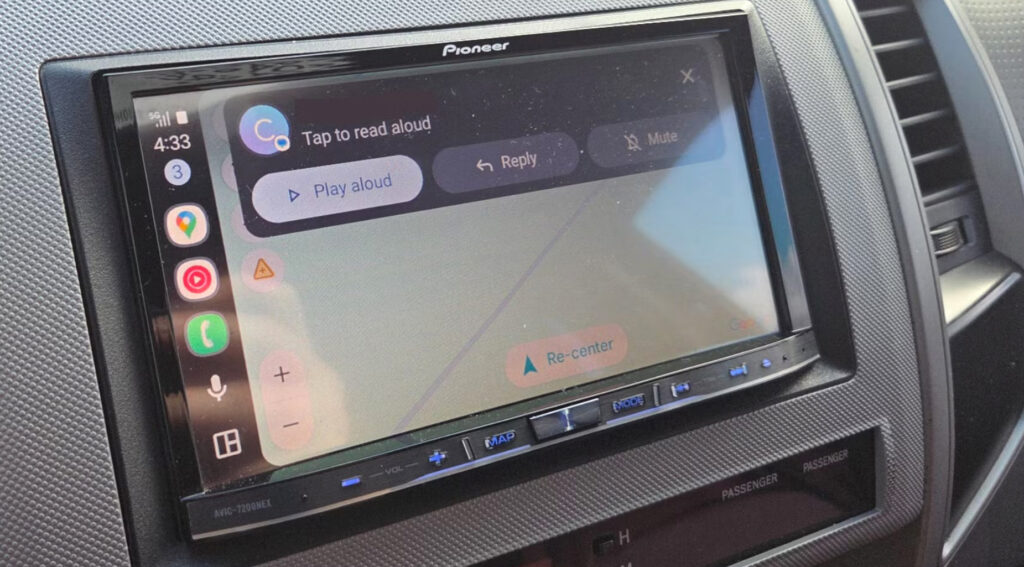
من المزايا المخفية أيضًا إمكانية التقاط Screenshot لشاشة Android Auto مباشرة من إعدادات المطوّر.
هذه الميزة مفيدة إذا كنت تريد حفظ شكل واجهة معينة، أو توثيق مشكلة، أو مشاركة إعدادات الشاشة مع شخص آخر. كل ما عليك فعله هو فتح الشاشة التي تريد التقاطها على Android Auto، ثم الرجوع إلى إعدادات المطوّر على الهاتف واختيار Share screenshot.
بعد ذلك، يمكنك حفظ الصورة في تطبيق الملفات أو مشاركتها عبر البريد الإلكتروني أو تطبيقات المراسلة. في بعض الهواتف، يتم حفظ الصورة داخل مجلد التنزيلات، وقد يختلف المكان حسب نوع الهاتف وتطبيق الملفات المستخدم.
5: تسجيل الفيديو والصوت أثناء استخدام Android Auto
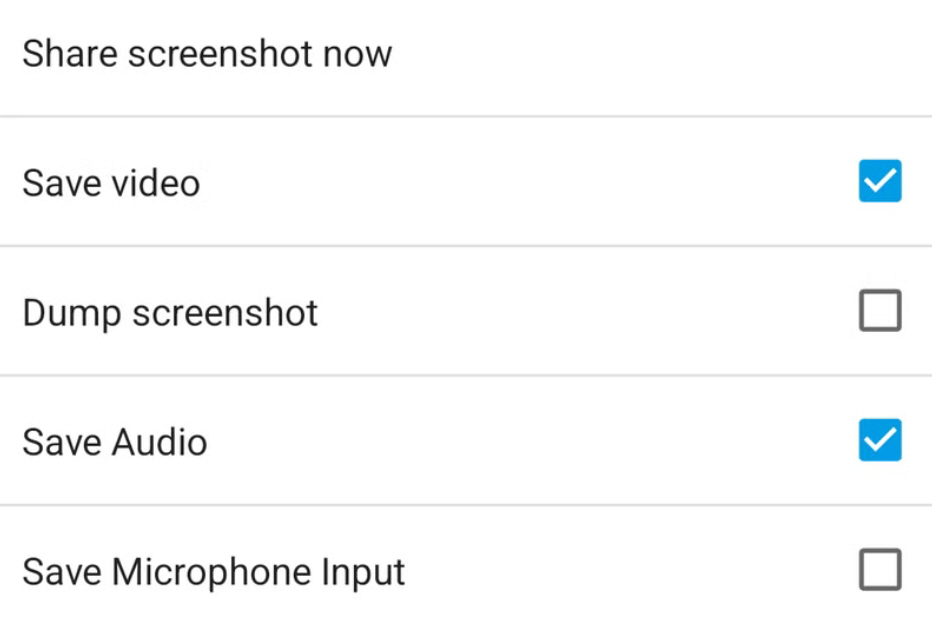
توجد أيضًا خيارات أكثر تخصصًا مثل Save video وSave audio، وهي مخصصة لتسجيل ما يظهر على شاشة Android Auto أو الصوت أثناء الاستخدام.
هذه الخيارات موجهة بالأساس للمطورين الذين يريدون تشخيص المشكلات أو اختبار التطبيقات، لكنها قد تكون مفيدة لبعض المستخدمين المتقدمين الذين يريدون توثيق تجربة القيادة أو تسجيل مشكلة تظهر أثناء استخدام الخرائط أو التطبيقات.
لكن يجب الحذر، لأن تسجيل الفيديو والصوت يستهلك مساحة تخزين كبيرة جدًا، وقد يؤدي إلى سخونة الهاتف وزيادة استهلاك البطارية، خصوصًا أثناء القيادة لفترة طويلة أو في الأجواء الحارة.
هل يجب تفعيل وضع المطوّر دائمًا؟
ليس بالضرورة. إذا كنت مستخدمًا عاديًا ولا تحتاج إلى هذه الخيارات، يمكنك ترك Android Auto كما هو. أما إذا كنت تريد تجربة إعدادات إضافية أو حل مشكلة في العرض أو الاتصال، فقد يكون وضع المطوّر مفيدًا.
وإذا قررت لاحقًا أنك لا تحتاج إليه، يمكنك الدخول إلى قائمة النقاط الثلاث داخل إعدادات Android Auto واختيار Close developer mode لإغلاق وضع المطوّر.
إعدادات عادية تستحق التجربة أيضًا
بعد استكشاف إعدادات المطوّر، لا تنسَ تعديل الإعدادات العادية في Android Auto. من أبرز الخيارات المفيدة تخصيص ترتيب التطبيقات على الشاشة، وتفعيل الوضع الداكن للخرائط، وتشغيل الموسيقى تلقائيًا عند اتصال الهاتف بالسيارة.
هذه الإعدادات البسيطة قد تجعل تجربة الاستخدام اليومية أكثر راحة وسلاسة دون الحاجة إلى الدخول في خيارات متقدمة.
الخلاصة
وضع المطوّر في Android Auto ليس مخصصًا للمطورين فقط، بل يمكن أن يمنح المستخدم العادي بعض الأدوات المفيدة لتحسين التجربة. فمن خلاله يمكن التحكم في الاتصال اللاسلكي، والسماح ببعض التطبيقات من خارج متجر Play، وضبط دقة العرض، والتقاط صور للشاشة، وحتى تسجيل الفيديو والصوت لأغراض الاختبار.
ومع ذلك، يجب التعامل مع هذه الخيارات بحذر، لأنها ليست مصممة للاستخدام اليومي من الجميع. الأفضل استخدامها عند الحاجة فقط، خصوصًا إذا كنت تواجه مشكلة في الاتصال أو العرض أو تريد تخصيص تجربة Android Auto بشكل أعمق.
اقرأ أيضًا: 10 علامات تحذيرية تشير إلى اختراق هاتفك بــ برامج التجسس وشرح طريقة إزالتها