





هناك تطبيقات أندرويد لا تحاول فعل كل شيء، ولا تملأ الهاتف بالإعلانات أو المزايا المعقدة. فقط تقدم وظيفة واحدة بسيطة، لكنها مفيدة لدرجة تجعلك تشعر وكأنها كان يجب أن تكون جزءًا من النظام نفسه.
تطبيق Caffeine واحد من هذه التطبيقات. فكرته بسيطة للغاية وتتمثل في إبقاء شاشة الهاتف مضاءة لفترة أطول عند الحاجة، بضغطة واحدة من لوحة الإعدادات السريعة.
قد تبدو الميزة عادية في البداية، لكنها تصبح مهمة جدًا في مواقف يومية كثيرة، مثل قراءة وصفة طعام، متابعة خطوات إصلاح شيء، قراءة مستند، استخدام الهاتف كمرجع أثناء العمل، أو النظر إلى قائمة مهام دون لمس الشاشة كل بضع ثوانٍ.
المشكلة التي يحلها تطبيق Caffeine
في أغلب هواتف أندرويد، يمكنك تحديد مدة إيقاف الشاشة تلقائيًا من الإعدادات، مثل 30 ثانية، دقيقة واحدة، دقيقتين، أو أكثر حسب الهاتف.
لكن المشكلة أن هذا الإعداد ثابت. فإذا جعلت الشاشة تنطفئ بعد 30 ثانية، قد تنطفئ بسرعة أثناء القراءة. وإذا جعلتها تبقى مضاءة لمدة طويلة دائمًا، ستستهلك البطارية أكثر وقد تترك الشاشة تعمل بلا داعٍ.
هنا تظهر فائدة تطبيق Caffeine. بدلًا من الدخول إلى إعدادات الشاشة وتغيير مدة إيقاف الشاشة يدويًا، يمكنك الضغط على زر واحد من الإعدادات السريعة لجعل الشاشة تبقى مضاءة مؤقتًا، ثم تعود إلى الوضع الطبيعي بعد انتهاء الحاجة.
مثال عملي: لماذا تحتاجه؟
تخيل أنك تطبخ وتقرأ وصفة على الهاتف.
تقرأ خطوة، ثم تترك الهاتف جانبًا لتقطيع البصل أو تجهيز المكونات، ثم تعود لتقرأ الخطوة التالية. في هذه الحالة، قد تنطفئ الشاشة أكثر من مرة، وتضطر إلى فتح الهاتف مجددًا بيدين غير نظيفتين أو أثناء الانشغال.
مع تطبيق Caffeine، يمكنك تفعيل بقاء الشاشة مضاءة لمدة 10 دقائق مثلًا، فتظل الوصفة أمامك دون الحاجة إلى لمس الهاتف باستمرار.
الأمر نفسه ينطبق على قراءة تعليمات تركيب جهاز، متابعة جدول تمارين، استخدام الهاتف كمؤقت، أو مراجعة ملاحظات أثناء العمل.
كيف يعمل تطبيق Caffeine؟
تطبيق Caffeine لا يقدم واجهة معقدة. الفكرة الأساسية أنه يضيف زرًا إلى لوحة الإعدادات السريعة في أندرويد.
عند الضغط على هذا الزر، يغيّر التطبيق مدة بقاء الشاشة مضاءة مؤقتًا. يمكنك اختيار مدة محددة مثل 5 أو 10 دقائق، أو جعلها غير محدودة حتى تقوم بإيقافها يدويًا أو تغلق الشاشة.
بعد انتهاء المهمة، يمكنك إلغاء التفعيل بسهولة، أو ضبط التطبيق ليقوم بإيقاف نفسه تلقائيًا عند قفل الشاشة.
هذه البساطة هي سبب قوته. لا تحتاج إلى فتح التطبيق كل مرة، ولا تحتاج إلى التنقل داخل إعدادات الهاتف. كل شيء يتم من زر سريع مثل الواي فاي أو البلوتوث أو المصباح.
طريقة استخدامه على هواتف سامسونج
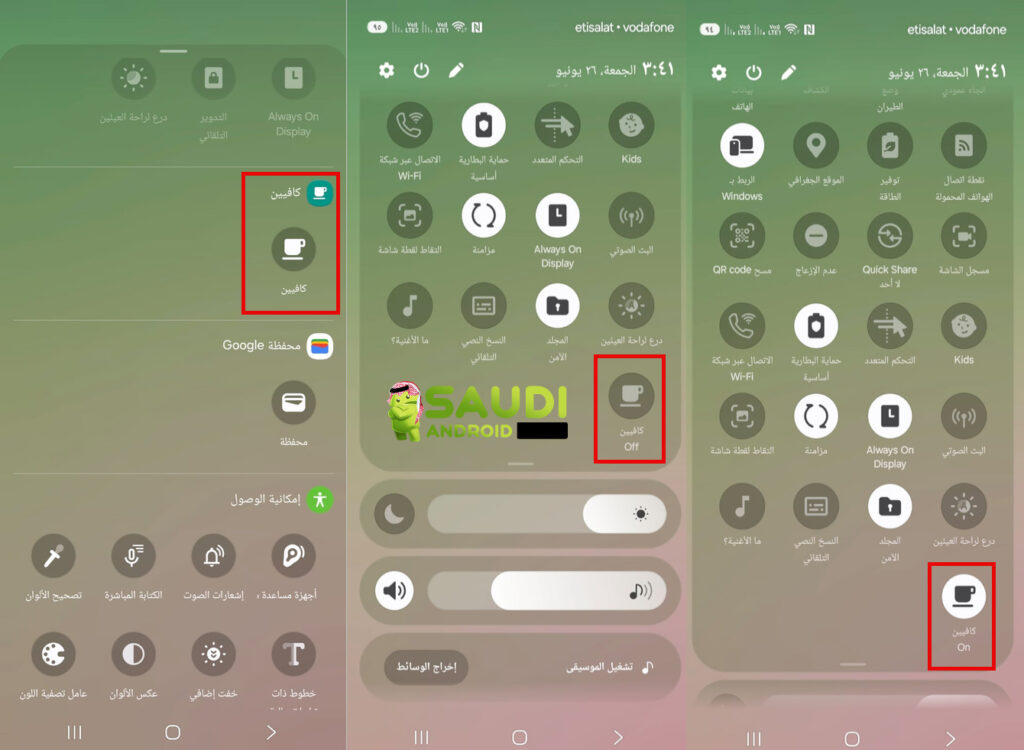
بعد تثبيت تطبيق Caffeine، تحتاج إلى إضافة زر التطبيق إلى لوحة الإعدادات السريعة.
على هواتف سامسونج، اسحب من أعلى الشاشة لفتح لوحة الإشعارات، ثم اسحب مرة أخرى لعرض الإعدادات السريعة بالكامل.
بعد ذلك، اضغط على زر التعديل أو رمز القلم حسب إصدار One UI لديك.
ابحث عن زر Caffeine بين الأزرار المتاحة، ثم أضفه إلى لوحة الإعدادات السريعة.
بعد إضافته، يمكنك الضغط عليه في أي وقت لتفعيل بقاء الشاشة مضاءة مؤقتًا.
طريقة استخدامه على هواتف Google Pixel
على هواتف Pixel، اسحب من أعلى الشاشة مرتين لفتح لوحة الإعدادات السريعة بالكامل.
اضغط على زر التعديل، ثم ابحث عن Caffeine في قائمة الأزرار المتاحة.
اسحب زر Caffeine إلى المنطقة العلوية ضمن الأزرار النشطة، ثم احفظ الترتيب.
بعد ذلك، سيظهر الزر ضمن اختصاراتك السريعة، ويمكنك استخدامه بضغطة واحدة عند الحاجة.
هل التطبيق يعمل على كل هواتف أندرويد؟
هنا توجد نقطة مهمة يجب الانتباه لها.
رغم أن التطبيق مفيد جدًا، فإن صفحة التطبيق على Google Play توضح أنه ليس مصممًا أو مختبرًا على كل الأجهزة. وقد لا يعمل بشكل مثالي على بعض الهواتف بسبب التعديلات التي تضيفها الشركات المصنّعة على أندرويد.
هذا يعني أنه قد يعمل بسلاسة على بعض الهواتف، بينما قد يحتاج إلى أذونات إضافية أو لا يعمل كما ينبغي على أجهزة أخرى.
لذلك، الأفضل تجربته بنفسك. إذا ظهر زر Caffeine في الإعدادات السريعة وعمل بشكل طبيعي، فالتطبيق سيكون إضافة ممتازة. أما إذا لم يعمل، فقد يكون السبب قيود النظام أو واجهة الشركة المصنّعة.
متى يكون التطبيق مفيدًا جدًا؟
يكون Caffeine مفيدًا في مواقف كثيرة، منها:
- قراءة وصفات الطعام أثناء الطبخ.
- متابعة تعليمات إصلاح أو تركيب جهاز.
- استخدام الهاتف كمرجع أثناء الدراسة أو العمل.
- قراءة مقال طويل دون لمس الشاشة باستمرار.
- متابعة جدول تمارين في الجيم.
- استخدام الهاتف كشاشة مؤقتة لعرض ملاحظات أو قائمة مهام.
- عرض كود QR أو معلومة يحتاج الآخرون إلى رؤيتها لفترة أطول.
كل هذه مواقف لا تحتاج فيها إلى إبقاء الشاشة مضاءة طوال اليوم، بل فقط لفترة قصيرة ومحددة.
هل له عيوب؟
نعم، هناك بعض النقاط التي يجب الانتباه لها.
إبقاء الشاشة مضاءة لفترة طويلة يستهلك البطارية بشكل أسرع، خصوصًا إذا كان سطوع الشاشة مرتفعًا.
كما أن استخدامه لفترات طويلة جدًا مع شاشة OLED قد لا يكون فكرة مثالية إذا كانت هناك عناصر ثابتة على الشاشة، لأن ذلك قد يزيد خطر ظهور آثار احتراق الشاشة مع الاستخدام المفرط.
كذلك، يجب ألا تستخدمه وتترك الهاتف مفتوحًا في مكان عام، لأن الشاشة ستظل تعمل وقد تعرض معلوماتك للآخرين.
لذلك، التطبيق ممتاز عند استخدامه بوعي، لكنه ليس زرًا يجب تفعيله طوال الوقت.
لماذا تبدو هذه الميزة وكأنها يجب أن تكون مدمجة في أندرويد؟
لأنها تحل مشكلة بسيطة جدًا بطريقة مباشرة.
أندرويد يحتوي بالفعل على لوحة إعدادات سريعة للوصول إلى أهم الوظائف، مثل الواي فاي، البلوتوث، الوضع الصامت، المصباح، تدوير الشاشة، ونقطة الاتصال.
ومن المنطقي أن يكون هناك زر رسمي باسم “إبقاء الشاشة مضاءة مؤقتًا”، لأن كثيرًا من المستخدمين يحتاجون إليه في مواقف يومية.
بعض الرومات أو الواجهات قد توفر أفكارًا مشابهة، وبعض الهواتف تعتمد على ميزة إبقاء الشاشة مضاءة أثناء النظر إليها، لكنها ليست حلًا مثاليًا دائمًا؛ لأنك قد تحتاج إلى الشاشة حتى عندما لا تنظر إليها مباشرة.
الفرق بينه وبين تغيير مهلة الشاشة يدويًا
يمكنك طبعًا الدخول إلى الإعدادات وتغيير مدة إيقاف الشاشة يدويًا، لكن هذا حل مزعج.
ستحتاج إلى فتح الإعدادات، ثم الشاشة، ثم مهلة إيقاف الشاشة، ثم اختيار مدة أطول. وبعد انتهاء المهمة، يجب أن تعود وتغيّر الإعداد مرة أخرى حتى لا تستهلك البطارية.
Caffeine يختصر كل ذلك في ضغطة واحدة.
وهذا هو الفرق بين ميزة موجودة نظريًا داخل النظام، وتجربة عملية مريحة في الاستخدام اليومي.
الخلاصة
تطبيق Caffeine من التطبيقات الصغيرة التي تقدم فائدة حقيقية دون تعقيد.
هو لا يحاول أن يكون تطبيقًا ضخمًا أو مليئًا بالخصائص، بل يقدم وظيفة واحدة بذكاء: إبقاء شاشة الهاتف مضاءة مؤقتًا عند الحاجة من خلال زر في الإعدادات السريعة.
قد لا يعمل التطبيق على كل هواتف أندرويد بنفس الكفاءة، وقد لا يكون مناسبًا للاستخدام المستمر طوال الوقت، لكنه في المواقف الصحيحة يوفر وقتًا ويمنع إزعاجًا متكررًا.
إذا كنت كثيرًا ما تنزعج من انطفاء شاشة هاتفك أثناء القراءة أو الطبخ أو العمل، فقد يكون Caffeine واحدًا من تلك التطبيقات البسيطة التي تشعر بعد استخدامها أنها كان يجب أن تأتي مدمجة في أندرويد من البداية.
اقرأ أيضًا: 10 علامات تحذيرية تشير إلى اختراق هاتفك بــ برامج التجسس وشرح طريقة إزالتها