






يعتبر تطبيق لوحة مفاتيح قوقل Gboard من أفضل لوحات المفاتيح على هواتف أندرويد بفضل سرعته وكفاءته والعديد من الميزات التي يقدمها.
وبالرغم من أنك قد تكون معتادًا على استخدامه بالفعل، إلا أن هناك بعض الحيل المخفية التي قد لا تعرفها بعد، ولكنها تستحق الاكتشاف.
أهم 5 نصائح وميزات مخفية في تطبيق لوحة مفاتيح قوقل Gboard
فيما يلي خمسة نصائح مميزة لاستخدام تطبيق لوحة مفاتيح قوقل Gboard ستساعدك في تحسين تجربة الكتابة على هاتفك.
1. استخدام وضع التحرير للتنقل وتحرير النصوص بسرعة
قد يكون من الصعب التنقل وتحرير النصوص على هواتف أندرويد، خصوصًا عند التعامل مع رسائل طويلة أو مستندات كبيرة.
وهنا يأتي دور وضع التحرير في تطبيق لوحة مفاتيح قوقل Gboard، الذي يوفر لك أدوات دقيقة للتنقل عبر النصوص وتحريرها بسرعة.
لتفعيل وضع التحرير قم بالآتي:
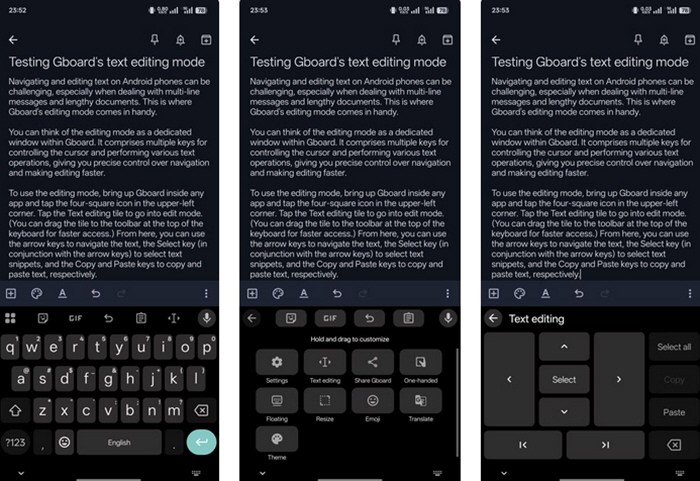
– افتح Gboard داخل أي تطبيق
– اضغط على أيقونة المربعات الأربعة في الزاوية العلوية اليسرى
– اختر خيار “تحرير النص” للدخول إلى وضع التحرير
يمكنك الآن استخدام مفاتيح الأسهم للتنقل بين النصوص، واستخدام مفتاح “التحديد” لاختيار أجزاء من النص، بالإضافة إلى مفاتيح النسخ واللصق.
2. استخدام اختصارات النصوص للكلمات أو العبارات المتكررة
إذا كنت تكتب بعض الكلمات أو العبارات بشكل متكرر، يمكنك إنشاء اختصارات لتسهيل الكتابة. تعمل هذه الميزة مثل خاصية استبدال النصوص في أجهزة آيفون، حيث يمكنك إعداد اختصارات نصية لأي كلمة أو جملة تُستخدم بشكل شائع.
لإنشاء اختصار نصي قم بالآتي:
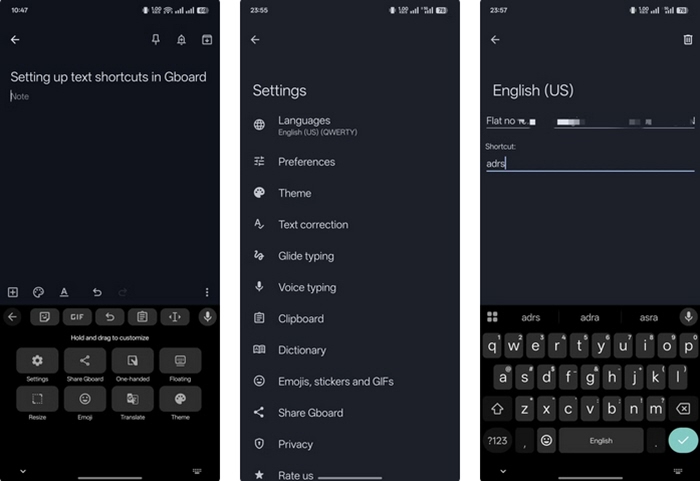
– افتح Gboard
– اضغط على الأيقونة المربعة في الزاوية العلوية
– اضغط على “الإعدادات”
– انتقل إلى “القاموس” ثم “القاموس الشخصي” واختَر اللغة الافتراضية للهاتف
– اضغط على رمز “+” في الزاوية العليا لإضافة اختصار جديد
– اكتب الكلمة أو الجملة في الحقل المخصص، ثم ضع الاختصار الذي ترغب في استخدامه.
– بعد حفظ الاختصار، ما عليك سوى كتابته في أي حقل نصي لتظهر النسخة الموسعة في شريط الاقتراحات.
3. ترجمة النص أثناء الكتابة
يتيح لك تطبيق لوحة مفاتيح قوقل Gboard الكتابة بعدة لغات في وقت واحد، لكن إذا كنت بحاجة للتواصل بلغة لا تتقنها بشكل جيد، فستساعدك ميزة الترجمة المدمجة في Gboard.
بدلاً من التبديل بين التطبيقات لنسخ النصوص وترجمتها، يمكنك ببساطة استخدام Gboard لترجمة النصوص أثناء الكتابة.
لتفعيل ميزة الترجمة قم بالآتي:
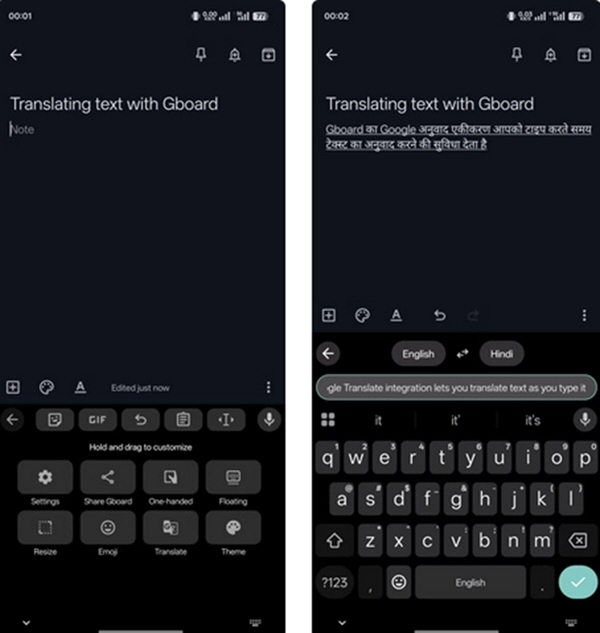
– افتح Gboard
– ثم اضغط على الأيقونة المربعة واختر “ترجمة”
– اختر اللغة التي تريد الكتابة بها، ثم ابدأ في الكتابة
– سيتولى Gboard ترجمة النص تلقائيًا وعرض النسخة المترجمة في الحقل النصي.
4. استخدام مفتاح Shift للتبديل بين أنماط الحروف
يسمح لك مفتاح Shift في تطبيق لوحة مفاتيح قوقل Gboard بتبديل حالة الأحرف (حروف كبيرة أو صغيرة).
لكن في بعض الأحيان، قد تنسى تفعيل التبديل قبل الكتابة. بدلًا من حذف النص وإعادة كتابته، يمكنك ببساطة تغيير حالته باستخدام مفتاح Shift.
لتغيير حالة النص قم بالآتي:
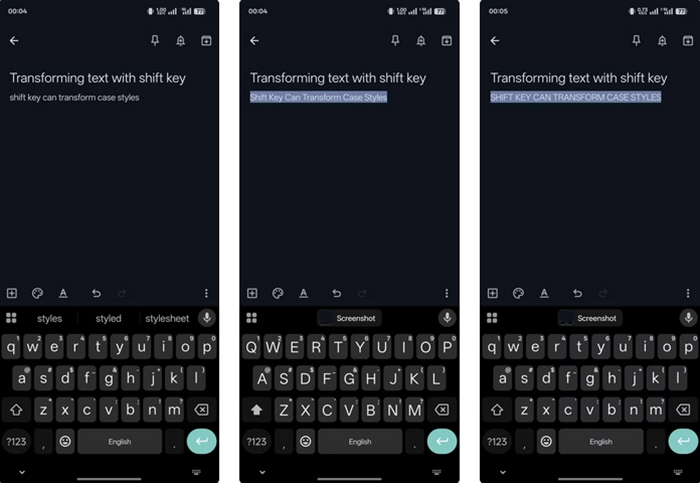
– اضغط مع الاستمرار على النص الذي ترغب في تعديله
– بعد ذلك، اضغط على مفتاح Shift للتبديل بين الحروف الكبيرة، الحروف الصغيرة، أو نمط الأحرف مع بداية كل كلمة بحرف كبير.
5. مشاركة أحدث لقطة شاشة بسرعة
إذا قمت بالتقاط صورة شاشة وتريد مشاركتها فورًا، يمكنك فعل ذلك بسرعة باستخدام تطبيق لوحة مفاتيح قوقل Gboard.
بدلاً من التوجه إلى المعرض واختيار الصورة، يتيح لك Gboard حفظ لقطات الشاشة تلقائيًا في الحافظة ليتمكن من مشاركتها بسهولة.
لتفعيل هذه الميزة قم بالآتي:
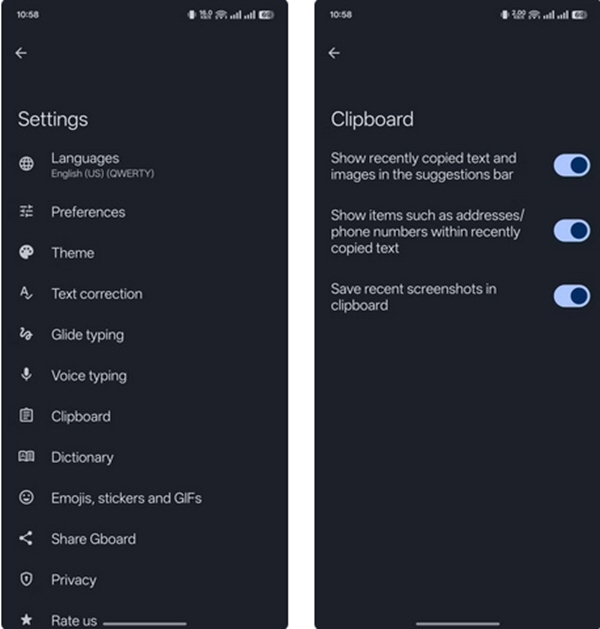
– انتقل إلى إعدادات Gboard
– اختر “الحافظة” وقم بتفعيل خيار “حفظ لقطات الشاشة الأخيرة في الحافظة”.
– بعد ذلك، كلما قمت بالتقاط لقطة شاشة، ستُضاف إلى الحافظة ويمكنك الوصول إليها مباشرة من شريط أدوات Gboard لمشاركتها أو تعديلها.
خلاصة الأمر:
باستخدام هذه النصائح، يمكنك الاستفادة بشكل أكبر من Gboard على هاتفك الأندرويد. ومع استكشاف هذه الميزات، يُفضل أيضًا تعديل بعض الإعدادات لتحسين تجربتك في الكتابة بشكل عام. أيضًا تطبيق Gboard لا يقتصر على كونه لوحة مفاتيح رائعة على هواتف الأندرويد فقط، بل يعمل أيضًا بشكل ممتاز على أجهزة آيفون.