



في عصر تعدد الأجهزة الرقمية، أصبح التنقل بين شاشة الهاتف الذكي وشاشة الحاسوب أمراً مستهلكاً للوقت ومشتتاً للانتباه، هنا يأتي دور تطبيق KDE Connect، وهو مشروع برمجّي مجاني ومفتوح المصدر طوّرته مجتمع “KDE” الشهير، يهدف هذا التطبيق إلى هدم الحواجز بين نظام الأندرويد وأنظمة التشغيل المختلفة للحواسب (مثل لينكس، ويندوز، وماك)، من خلال خلق بيئة عمل موحدة وتكاملية تتيح للأجهزة التواصل وتبادل البيانات بسلاسة تامة، دون الحاجة للاعتماد على خوادم سحابية خارجية أو أسلاك معقدة.
نظرة حول تطبيق KDE Connect على أندرويد
أولًا: طريقة العمل والاقتران:
يعتمد تطبيق KDE Connect على آلية عمل ذكية وآمنة تعتمد كلياً على الشبكة المحلية (Local Network)، وإليك خطوات وطريقة عمله بالتفصيل:
- الاتصال بالشبكة المحلية (Wi-Fi): لا يحتاج التطبيق إلى اتصال بالإنترنت الخارجي، بل يشترط فقط أن يكون هاتفك الأندرويد وحاسوبك متصلين بنفس شبكة الـ Wi-Fi المحلية.
- الاقتران الآمن (Pairing): عند فتح التطبيق على الهاتف وتثبيت البرنامج المقابل له على الكمبيوتر، سيتعرف كل جهاز على الآخر تلقائياً، ويتم إرسال طلب اقتران، وبمجرد الموافقة عليه، يتم تشفير الاتصال بينهما من طرف إلى طرف (End-to-End Encryption) باستخدام بروتوكول TLS لضمان أمان البيانات المطلق.
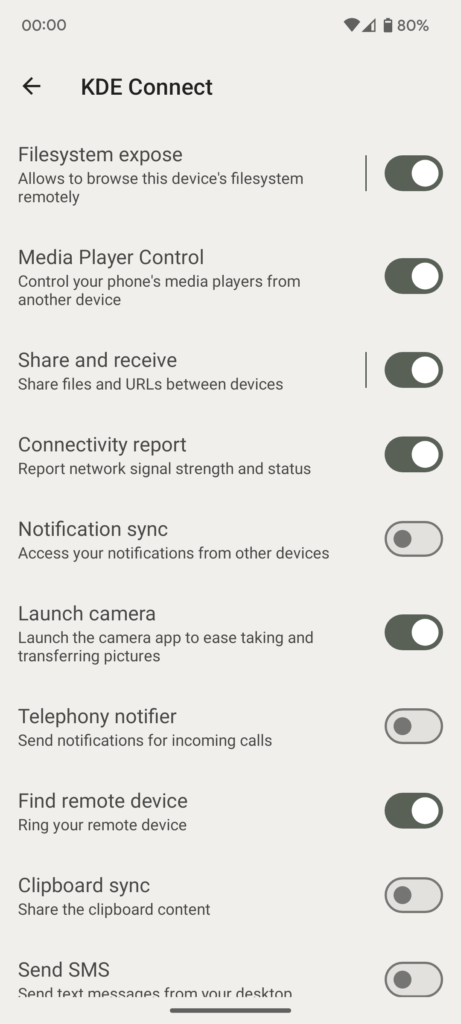
- تبادل الميزات عبر الإضافات (Plugins): يعمل التطبيق بنظام الإضافات القابلة للتخصيص، حيث يمكنك تفعيل أو تعطيل ميزات معينة (مثل مشاركة الحافظة أو الإشعارات) بناءً على تفضيلات الخصوصية الخاصة بك.
ثانيًا: الميزات والوظائف الرئيسية للتطبيق
- نقل الملفات والروابط بسرعة: يمكنك إرسال الصور، الفيديوهات، والمستندات من هاتفك إلى الكمبيوتر أو العكس بضغطة زر واحدة وبسرعة الشبكة المحلية القصوى.
- الحافظة المشتركة: بمجرد نسخ نص أو رابط على هاتفك، يمكنك لصقه فوراً على الكمبيوتر (والعكس صحيح)، وهي ميزة إنتاجية مذهلة.
- مزامنة الإشعارات والرد عليها: تظهر إشعارات المكالمات، ورسائل الواتساب، والرسائل النصية القصيرة (SMS) على شاشة حاسوبك فوراً، مع إمكانية الرد على الرسائل مباشرة من الكمبيوتر دون لمس الهاتف.
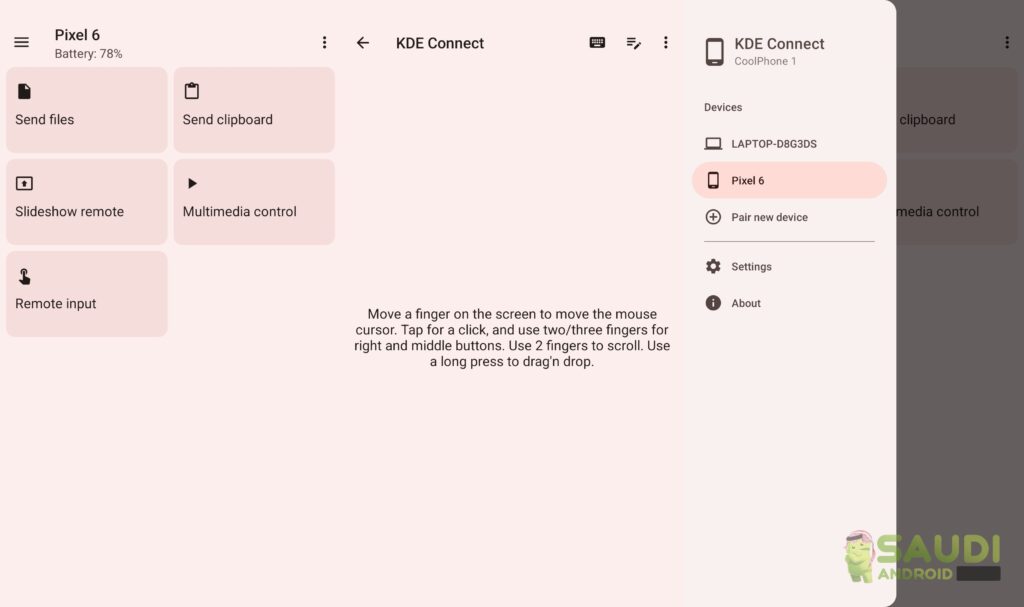
- لوحة اللمس الافتراضية لويندوز/لينكس (Virtual Trackpad): تحويل شاشة هاتفك إلى فأرة (Mouse) ولوحة مفاتيح لاسلكية للتحكم في الحاسوب عن بُعد.
- التحكم بالوسائط المتعددة: التحكم في تشغيل الموسيقى والفيديوهات (مثل رفع وخفض الصوت، التقديم والإيقاف المؤقت) على الكمبيوتر من خلال الهاتف.
- التحكم في العروض التقديمية: استخدام الهاتف للتنقل بين شرائح العرض (PowerPoint أو إيبريس) أثناء إلقاء المحاضرات.
- تنفيذ الأوامر : إمكانية إعداد أوامر مسبقة على الكمبيوتر (مثل إطفاء الحاسوب، أو قفل الشاشة) وتنفيذها بلمسة واحدة من شاشة الهاتف.
- البحث عن الهاتف: إذا فقدت هاتفك في أرجاء الغرفة، يمكنك جعله يرن بصوت مرتفع عبر جهاز الكمبيوتر لتجده بسهولة.
ثالثًا: الإيجابيات والسلبيات من واقع تجربة المستخدمين
- الإيجابيات:
مجاني تماماً وخالٍ من الإعلانات: لا توجد جدران دفع أو إعلانات مزعجة.
أعلى مستويات الخصوصية: البيانات لا تخرج إلى أي خادم (Server) خارجي، بل تدور داخل شبكة منزلك أو مكتبك فقط.
خفيف على النظام: لا يستهلك موارد الهاتف أو البطارية بشكل ملحوظ.
دعم منصات متعددة: يعمل بشكل ممتاز مع أنظمة Linux (وخاصة واجهة Plasma)، ويندوز، ودعم متنامٍ لنظام ماك و iOS.
- السلبيات:
قيود الشبكة: يتوقف تماماً عن العمل إذا كان الهاتف والكمبيوتر على شبكتين مختلفتين (مثلاً الهاتف على بيانات المحمول والكمبيوتر على الواي فاي).
واجهة المستخدم: الواجهة بسيطة جداً وعملية، وقد يجدها بعض محبي التصاميم الحديثة “بدائية” نوعاً ما.
صعوبة إعداد بعض الميزات على ويندوز: قد تتطلب بعض الميزات المتقدمة (مثل تنفيذ الأوامر) بعض المعرفة التقنية البسيطة لإعدادها على نظام ويندوز مقارنة بنظام لينكس.
رابعًا | التحميل والأمان
كما أشرنا، يتوفّر تطبيق KDE Connect للتحميل مجّانًا وبالكامل من متجر قوقل بلاي، ويكفي لتحميله اندرويد 6.0 فأحدث، أما من حيث الأمان، فإن التطبيق آمن للاستخدام ولا يجمع أو يشارك أي شكل من أشكال بيانات المستخدمين مع أي جهة كانت.
الخاتمة:
يعتبر تطبيق KDE Connect واحداً من الجواهر المخفية في متجر جوجل بلاي، وأداة لا غنى عنها لأي مستخدم يبحث عن تعزيز إنتاجيته وربط أجهزته بذكاء. يثبت التطبيق أن البرمجيات الحرة ومفتوحة المصدر قادرة على منافسة الحلول التجارية الضخمة (مثل Microsoft Phone Link أو منظومة Apple المتكاملة) بل والتفوق عليها في جوانب الخصوصية والأمان والمرونة. إذا كنت تقضي ساعات طويلة أمام شاشة الحاسوب وترغب في إدارة هاتفك بسلاسة ودون تشتيت، فإن KDE Connect هو الخيار الأمثل والأنظف المتاح حالياً.