


تقنيات قوقل بكسل الخفية: أطلق العنان للإمكانات الكاملة لهاتفك
يستخدم العديد من حملة هواتف قوقل بكسل جزءًا صغيرًا فقط من قدرات أجهزتهم، حيث غالباً ما يتم التغاضي عنها، بالمقابل، تكمُن هذه الأجهزة “سحرًا حقيقي” وخاصةً في برمجياته الذكية، التي تتكيف مع تفاعل المستخدم والتصوير الفوتوغرافي والاتصال وعمر الجهاز وتعززها، وتم تصميم هذه الأجهزة لتحقيق تكامل عميق مع نظام اندرويد، لتكون “سريعة للغاية، وآمنة للغاية، وأكثر فائدة من أي وقت مضى”.
هنا وعبر هذا المقال الجديد، سنتطرق للميزات التي تجعل هاتف بكسل الخاص بك يتألق حقاً، موضحين كيفية إطلاق العنان لإمكاناته الكاملة، التي غالباً ما تكون مخفية، وسوف نستكشف وظائف إما مخبأة في الإعدادات، أو يتم تفعيلها بإيماءات فريدة، أو تعمل بواسطة ذكاء اصطناعي متطور في الخلفية، فهيا بنا نجول ونجول بين سطور هذه المقالة.
تقنيات قوقل بكسل الخفية: أطلق العنان للإمكانات الكاملة لهاتفك
أولًا | رفض الإشعارات عبر أجهزة بكسل
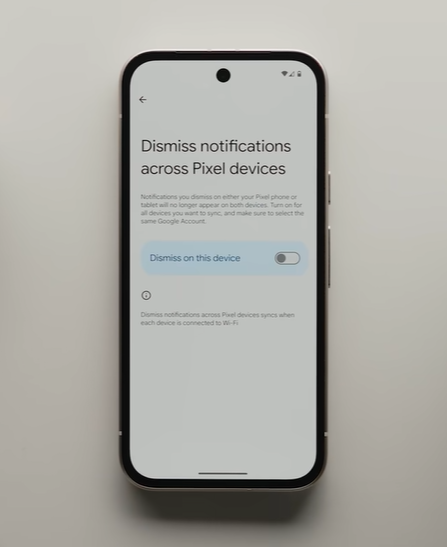
غالبًا ما يتم الإشادة بأن هواتف قوقل بكسل | Google Pixel تقدم أحد أنظف واجهات البرامج المتاحة، ونعتقد أن معظم الأشخاص قد يتفقون معنا عندما نقول أنها ليست معروفة بأنها مليئة بالمميزات، إلّا أن هذا ليس هو الحال تمامًا، على سبيل المثال، إذا كان لديك أكثر من جهاز بكسل، مثل هاتف بكسل وجهاز بكسل لوحي، يمكنك الاستفادة من ميزة “رفض الإشعارات عبر الأجهزة”، وإليك طريقة الوصول إليها:
- انتقل إلى الإعدادات ومن ثم النزول لقسم الإشعارات.
- من هناك ستجد خيار “رفض الإشعارات عبر الأجهزة”، وكل ما عليك هو تفعيله ومنح أي أذونات ضرورية.
- الخطوة التالية هي تحديد الحساب الذي تريد استخدامه لمزامنة الإشعارات، وهذا كل شيء.
- الآن عندما يتم رفض إشعار على أحد أجهزة بكسل الخاصة بك، بعد حوالي دقيقة أو نحو ذلك، سيتم رفضه تلقائيًا على جهاز Pixel الآخر.
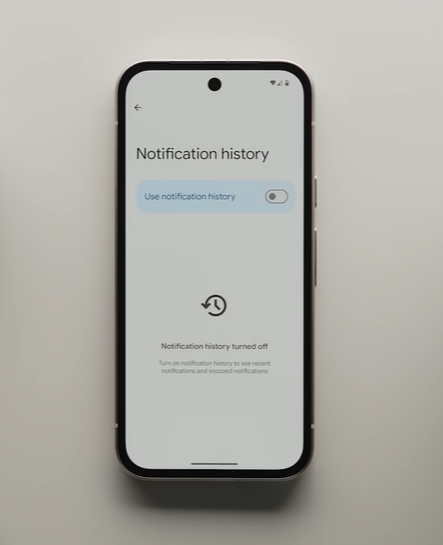
ثانيًا | سجل الإشعارات
إذا عدنا لقسم الإشعارات مرة أخرى، هناك إعداد مذهل يسمى “سجل الإشعارات” وهو معطّل “افتراضيًا”، لذا قم بتنشيطه، وبمجرد القيام بذلك، سيحتفظ هاتفك بأي إشعار يتلقاه خلال 24 ساعة، وهو أمر مثالي للعودة والتحقق من الإشعار الذي تجاهلته عن طريق الخطأ.
حيلة أخرى متعلقة بالإشعارات، حيث إذا قمت بالرجوع مرة أخرى إلى قسم “الإشعارات” من تطبيق الإعدادات، سترى خيار يحمل اسم “السماح بتأجيل الإشعارات”، والذي لسبب ما معطّل أيضًا بشكل افتراضي على أجهزة Pixel الأحدث، عمومًا مع تمكين هذا الخيار، وفي أي وقت تتلقى فيه أي إشعار، سترى رمز “منبه صغير”، وما عليك سوى النقر عليه وسيتم تأجيل الإشعار لمدة ” 1 ساعة”، وبعد هذه النقطة ستحصل على الإشعار مرة أخرى.
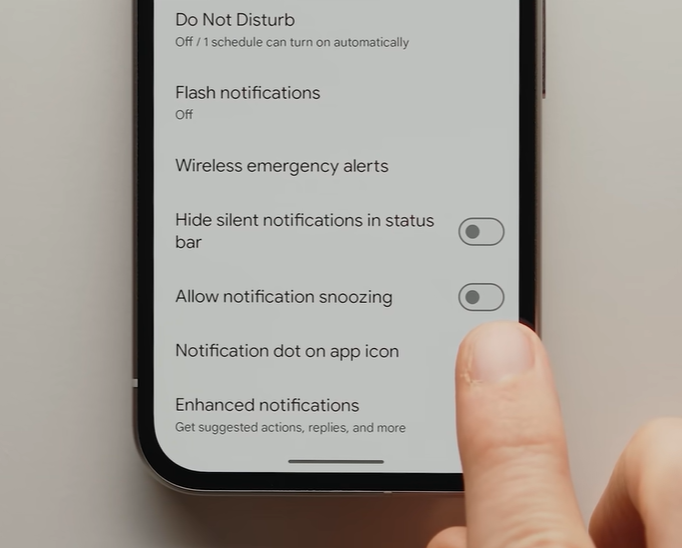
بنفس الوقت، يمكنك النقر على مدة الوقت للاختيار بين عدد قليل من الفترات المسبقة، ومع ذلك، الأمر الرائع حقًا هو أنه يمكنك الاستعانة بأحد التطبيقات والذي يحمل اسم “SystemUI Tuner” لتغيير هذه الفترات المحددة مسبقًا، بالتالي، بمجرد تثبيت التطبيق وفتحه، ما عليك سوى النزول إلى قسم “التفاعل | Interaction” ثم النقر على “الإشعارات”، لنختار الخيار الأخير “تخصيص أوقات تأجيل الإشعارات”، لتأتي مهمة تحديد أوقات التأجيل حسب ما تراه مناسب لنفسك، وبمجرد تخصيص القيم اضغط على “موافق” وانتقل لأي إشعار وستجد الفترات التي خصصتها موجودة.
ثالثًا | يدك مبللة أو واقي الشاشة يعيق اللمس استعن بهذه الحيل
بالتأكيد، عندما تكون يدك مبللة لسبب ما، فإن ذلك يعيق شاشة اللمس، ومن الممكن أن لا تستجيب الشاشة لبرهة من الوقت، للحيلولة من ذلك، قم بالخطوات التالية:
- مرة أخرى انتقل إلى تطبيق الإعدادات ومن هناك إلى قسم الشاشة واللمس.
- بالتمرير لأسفل ستجد خيار “حساسية اللمس”.
- الآن عبر الواجهة قم بتفعيل خيار “اللمس التكيفي”، الذي بدوره يجعل استخدام شاشة هاتفك عندما تكون يدك مبللة قليلًا أفضل، وأكثر موثوقية.
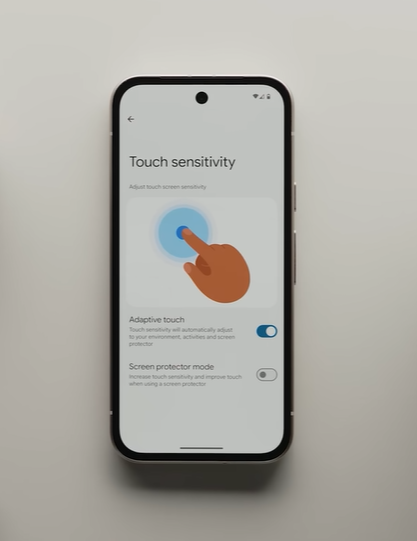
- أما في حال وجدت شاشتك لم تعد تستجيب بشكل كافٍ بعد وضع واقي لها، فقم بالرجوع للخطوات السابقة، وتحت خيار “اللمس التكيفي” ستجد خيار آخر ووحيد يحمل اسم “وضع واقي الشاشة”، قم بتمكينه وسترجع الأمور كما كانت.
رابعًا | مسجل الصوت “Recorder”

إحدى الأدوات التي لا تحظى بالتقدير الكافي والتي تأتي مبثتة بشكل مسبق مع كل هاتف Pixel هي تطبيق مسجل الصوت “Recorder”، وصراحةً، مع كل تحديث جديد للتطبيق يصبح أفضل وأفضل، حيث بمجرد فتح التطبيق، كل ما عليك هو الضغط على زر “بدء التسجيل”، ولن يبدأ التطبيق في تسجيل أي صوت فحسب، بل سيبدأ أيضًا في نسخ هذا الصوت تلقائيًا مع تسميات المتحدث، ويمكنك حتى إنشاء ملخصات لتسجيلاتك باستخدام الذكاء الاصطناعي، كما ويمكنك أيضًا نسخ النصوص المكتوبة الخاصة بك مباشرة إلى خدمة مستندات قوقل، لذا فهي أداة قوية برأينا لا يمكن الاستغناء عنها.
خامسًا | الحيل الخاصة بلوحة المفاتيح
بالتأكيد لدى لوحة مفاتيح Pixel الافتراضية مجموعة من الحيل المفيدة للغاية، والبداية ونحن على يقين من أن معظكم يعرف الآن أنه إذا قمت بالضغط المطول وسحب مفتاح “المسافة“، ستتمكن من تحريك موضع المؤشر بشكل دقيق للغاية، ولكن ما لا تعلمه، أنك إذا ضغطت مطولًا على مفتاح الرجوع بجانب مفتاح المسافة وبنفس الوقت قمت بالتمرير، ستتمكن من تحديد مجموعة من الكلمات لحذفها او نسخها دفعة واحدة.
حيلة أخرى لا تقل أهمية، وهي في حال قمت بتحديد مجموعة من الكلمات (كحد أقصى 10 كلمات)، وطبعًا كلمات غير عربية، يمكنك دفعة واحدة تحويلها لأحرف كبيرة والعكس صحيح.
أما إذا كنت تستخدم جهازًا من سلسلة Pixel 9، فهل تعلم أنه إذا فتحت تطبيق Pixel Studio وضغطت على زر “الملصق” الصغير في الأسفل، فيمكنك إنشاء ملصقات مخصصة ستظهر بعد ذلك على لوحة المفاتيح الخاصة بك، لذا إذا قمت بالضغط على زر “إنشاء ملصق”، وطلبت منه “نصًا” إنشاء ملصق معين بالوصف الذي تريد كتابته، ثم النقر على “إنشاء”، ستظهر لك مجموعة من الملصقات حسب الطلب، وكل ما عليك فعله هو الضغط عليها لنقلها إلى المكتبة الخاصة بك، وطبعًا لاحقًا لاستخدامها مباشرة من لوحة المفاتيح.
سادسًا | الكاميرات المترابطة | Connected Cameras
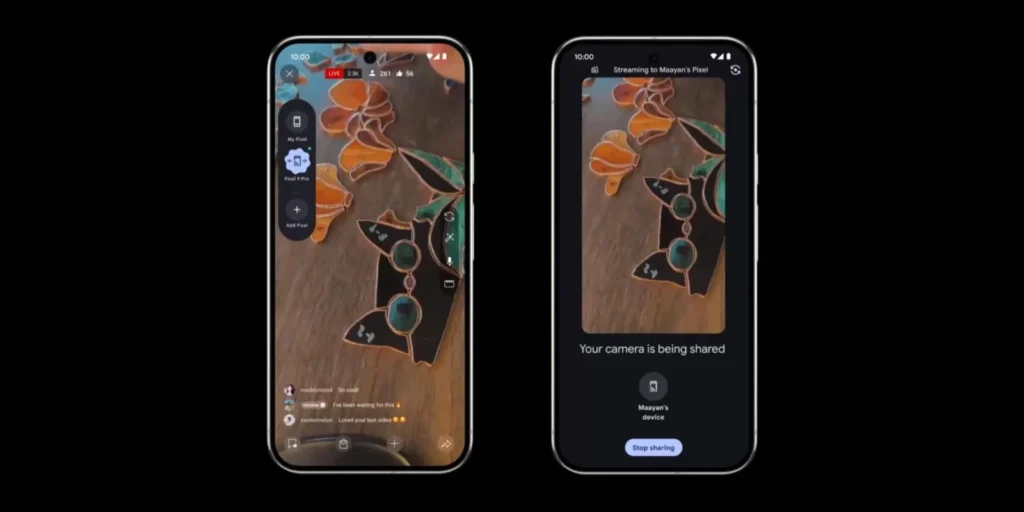
ميزة “Connected Cameras” أو “الكاميرات المترابطة” هي خاصية تتيح لك استخدام كاميرا هاتف بكسل آخر أو كاميرا GoPro متوافقة ككاميرا عن بُعد لالتقاط الصور أو بث الفيديو مباشرة من هاتف بكسل الأساسي الخاص بك، وتُعتبر هذه الميزة جزءًا من تحديثات “Pixel Feature Drop” وتوفر إمكانيات متعددة الزوايا لصناع المحتوى ومستخدمي البكسل.
- التوافق:
يجب أن يكون الهاتف من سلسلة أجهزة Pixel 9 وهي (Pixel 9، Pixel 9 Pro، Pixel 9 Pro XL، Pixel 9 Pro Fold) للاستفادة الكاملة من هذه الميزة.
كاميرا عن بُعد: يمكن أن تكون هاتف بكسل آخر (Pixel 6 أو أحدث) أو كاميرا GoPro (Hero 10 أو أحدث)، ويجب أن تكون جميع الأجهزة على أحدث إصدار من البرامج وأن تكون مسجلة بنفس حساب قوقل.
- التفعيل:
- افتح تطبيق “الإعدادات”.
- انتقل إلى “الأجهزة المتصلة” (Connected devices) ثم “تفضيلات الاتصال” (Connection preferences).
- ابحث عن خيار “الكاميرات المترابطة” (Connected Cameras) وقم بتفعيله.
- الاستخدام مع التطبيقات المدعومة:
- بمجرد تفعيل الميزة، وعند استخدام تطبيق مدعوم (مثل YouTube، Instagram، Snapchat، TikTok، Facebook)، ستظهر لك “أداة اختيار الكاميرا” (Camera Picker) كأيقونة عائمة على الشاشة.
- يمكنك النقر على هذه الأداة لإضافة كاميرا عن بُعد.
- إذا كنت تضيف هاتف بكسل آخر ككاميرا عن بُعد، سيطلب منك الهاتف الثانوي منح الأذونات اللازمة لاختيار الكاميرا الأمامية أو الخلفية.
- إذا كنت تضيف كاميرا GoPro، تأكد من إقرانها بهاتفك عبر البلوتوث أولاً.
- التبديل بين الكاميرات:
تتيح لك أداة اختيار الكاميرا التبديل بسلاسة بين الكاميرا الأساسية لهاتفك وكاميرا عن بُعد (سواء كان هاتف بكسل آخر أو GoPro)، وعند التبديل، سيظهر عداد تنازلي لمدة 3 ثوانٍ قبل تحويل البث أو التسجيل إلى الكاميرا الجديدة.
- الصوت:
يتم تسجيل الصوت فقط من الكاميرا النشطة حاليًا، وهذه نقطة مهمة يجب الانتباه إليها، حيث لا يمكن تسجيل الصوت من مصادر متعددة في نفس الوقت، وقد يؤدي استخدام مصدر صوت بلوتوث إلى تدهور جودة البث.
باختصار، “Connected Cameras” هي ميزة قوية في هواتف بكسل تمنح المستخدمين مرونة أكبر في إنشاء المحتوى، خاصةً للبث المباشر، من خلال الاستفادة من كاميرات متعددة في نفس الوقت.
سابعًا | الشاشة دائمة التشغيل
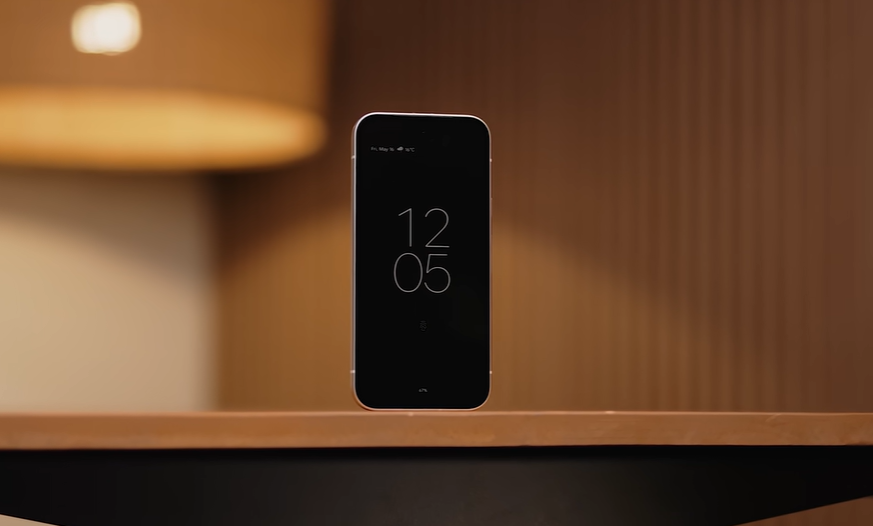
ميزة “Always-on Display” واختصارًا (AOD) أو “الشاشة دائمة التشغيل” في هواتف بكسل هي خاصية تتيح لك رؤية معلومات أساسية مثل الوقت، التاريخ، الإشعارات، ومستوى البطارية على شاشة هاتفك حتى عندما تكون مغلقة أو مقفلة، دون الحاجة إلى لمس الهاتف أو تشغيل الشاشة بالكامل.
كيف تعمل ميزة Always-on Display؟
تعتمد هذه الميزة بشكل أساسي على شاشات OLED (AMOLED)، حيث تتميز هذه الشاشات بقدرتها على إضاءة وحدات البكسل الفردية بشكل مستقل، مما يعني أن الأجزاء السوداء من الشاشة لا تستهلك أي طاقة على الإطلاق، هذا يسمح بعرض المعلومات الضرورية فقط على خلفية سوداء بالكامل، مما يقلل من استهلاك البطارية مقارنة بتشغيل الشاشة بالكامل.
المعلومات التي تعرضها AOD في هواتف بكسل:
- الوقت والتاريخ: عادةً ما تكون هذه هي المعلومات الأساسية المعروضة.
- الإشعارات: تعرض أيقونات صغيرة للإشعارات الواردة، مما يتيح لك معرفة ما إذا كان هناك رسالة جديدة أو مكالمة فائتة دون فتح الهاتف.
- مستوى البطارية: قد تظهر نسبة شحن البطارية.
- معلومات “في لمحة” (At a Glance): في بعض هواتف بكسل، يمكن أن تعرض AOD معلومات إضافية من ميزة “At a Glance” مثل الطقس، أو تنبيهات التقويم القادمة، أو معلومات عن تشغيل الموسيقى.
كيفية تفعيل/تعطيل Always-on Display في هواتف بكسل:
- افتح تطبيق “الإعدادات.
- انتقل إلى “الشاشة” (Display).
- اضغط على “شاشة القفل” (Lock screen).
- ابحث عن خيار “إظهار الوقت والمعلومات دائمًا” (Always show time and info) وقم بتبديل الزر لتفعيله أو تعطيله.
ثامنًا | القدرة على تتبع السعال والشخير
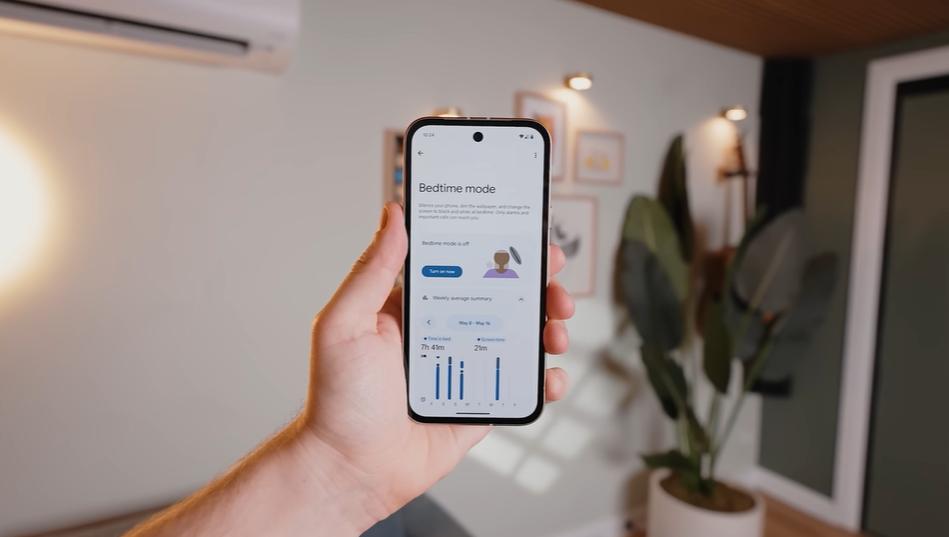
توفر هواتف بكسل ميزة تتبع الشخير والسعال كجزء من أدوات “الرفاهية الرقمية”، وهذه الميزة مصممة لمساعدتك على فهم عادات نومك بشكل أفضل وتحديد ما إذا كان السعال أو الشخير يؤثر على جودة نومك.
كيف تعمل ميزة تتبع الشخير والسعال على هواتف بكسل؟
الميكروفون: تستخدم هذه الميزة ميكروفون هاتفك بكسل للاستماع إلى الأصوات أثناء فترة نومك المحددة في وضع “وقت النوم” (Bedtime mode).
التحليل على الجهاز: تقوم الخوارزميات الموجودة على الهاتف بتحليل هذه الأصوات لتحديد متى يحدث السعال أو الشخير، ومن المهم ملاحظة أن قوقل تؤكد أن بيانات الصوت الخاصة بالشخير والسعال تتم معالجتها على الجهاز ولا يتم تسجيلها أو مشاركتها.
البيانات والتقارير: في صباح اليوم التالي، يمكنك مراجعة ملخص لنشاط السعال والشخير ضمن تطبيق “الرفاهية الرقمية”، ويعرض هذا الملخص عادةً المدة التي استغرقتها في الشخير وعدد مرات السعال خلال فترة نومك.
كيفية تفعيل ميزة تتبع الشخير والسعال:
- افتح تطبيق “الإعدادات” على هاتف بكسل الخاص بك.
- انتقل إلى “الرفاهية الرقمية وعناصر التحكم الأبوية” (Digital Wellbeing & parental controls).
- اضغط على “وضع وقت النوم” (Bedtime mode).
- إذا لم تكن قد قمت بذلك بالفعل، فستحتاج إلى إعداد جدول زمني لوقت النوم لكي تعمل هذه الميزة تلقائيًا.
- تحت قسم ملخص الأنشطة، ابحث عن خيار “معلومات السعال والشخير” (Cough & snore info) واضغط عليه.
- قد تحتاج إلى منح الأذونات اللازمة للوصول إلى الميكروفون.
- قم بتبديل الزر لتفعيل ميزة تتبع السعال والشخير.
الأجهزة المتوافقة:
تم إطلاق هذه الميزة في البداية مع سلسلة هواتف Pixel 7 وأصبحت متاحة أيضًا على هواتف Pixel 6 و 6 Pro عبر تحديثات “Pixel Feature Drop”.
تاسعًا | أخذ لقطة دون الضغط على زر التصوير “الغالق”
تتيح هواتف بكسل ميزة “التصوير عبر راحة اليد” أو “Palm Timer” لالتقاط الصور الشخصية (السيلفي) والصور الجماعية بسهولة دون الحاجة إلى لمس زر الغالق على الشاشة، وهذه الميزة مفيدة جدًا عندما تريد أن تكون جزءًا من الصورة ولا تستطيع الوصول إلى الهاتف، أو عند التقاط صور جماعية.
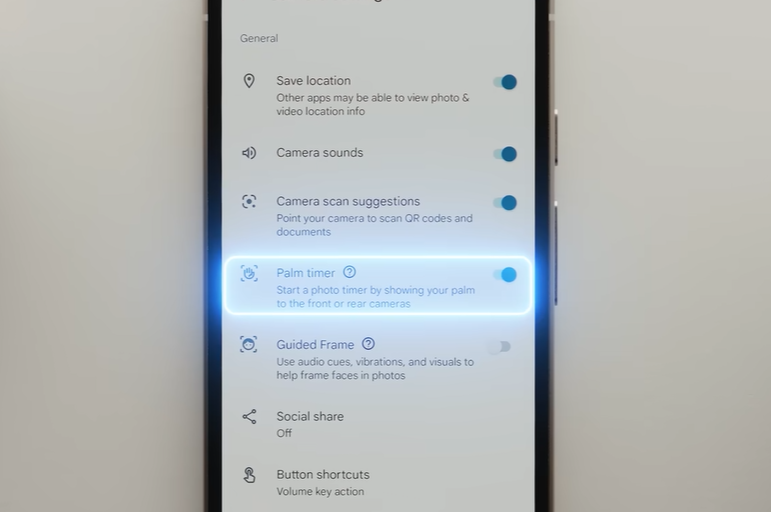
كيف تعمل ميزة التصوير عبر راحة اليد (Palm Timer) في هواتف بكسل؟
تعتمد هذه الميزة على الكاميرا الأمامية والخلفية (في بعض الطرازات) للتعرف على إيماءة راحة اليد، ثم بدء مؤقت العد التنازلي لالتقاط الصورة، وعبر الخطوات التالية يمكنك تفعيلها:
- افتح تطبيق “الكاميرا” على هاتف بكسل الخاص بك.
- تأكد من تنشيط المؤقت: هذه الميزة عادةً ما تكون مرتبطة بالمؤقت.
- في الجزء العلوي من شاشة الكاميرا (أو في الإعدادات)، ابحث عن أيقونة المؤقت (عادةً ما تكون أيقونة ساعة).
- اختر مدة المؤقت التي تفضلها (عادةً 3 ثوانٍ أو 10 ثوانٍ)، وهذا مهم لتفعيل ميزة راحة اليد.
ملاحظة: في بعض طرازات البكسل وإصدارات تطبيق الكاميرا، قد تحتاج إلى الانتقال إلى “الإعدادات” (رمز الترس) ثم “المزيد من الإعدادات” (More settings) والبحث عن خيار مثل “Palm timer” أو “إظهار راحة اليد” (Show palm) وتفعيله بشكل صريح، أو التأكد من أنه مضبوط على “دائمًا” (Always on) بدلاً من “عند تشغيل المؤقت فقط” (Only when timer is on).
- الآن، إذا كنت تلتقط سيلفي، أمسك الهاتف بذراع ممتدة وتأكد أن وجهك في الإطار، وإذا كنت تلتقط صورة جماعية، ضع الهاتف على سطح ثابت أو حامل ثلاثي القوائم وتأكد أن الجميع في الإطار.
- مد يدك واجعل راحة يدك مستوية ومواجهة للكاميرا.
- عندما تكتشف الكاميرا راحة يدك، ستلاحظ ظهور مربع حول يدك، وقد يتغير لونه ليشير إلى أن الإيماءة تم التعرف عليها
- بمجرد التعرف على راحة يدك، سيبدأ المؤقت (3 أو 10 ثوانٍ) بالعد التنازلي، ومباشرة سيلتقط الهاتف الصورة تلقائيًا.
عاشرًا | ميزة App Pinning
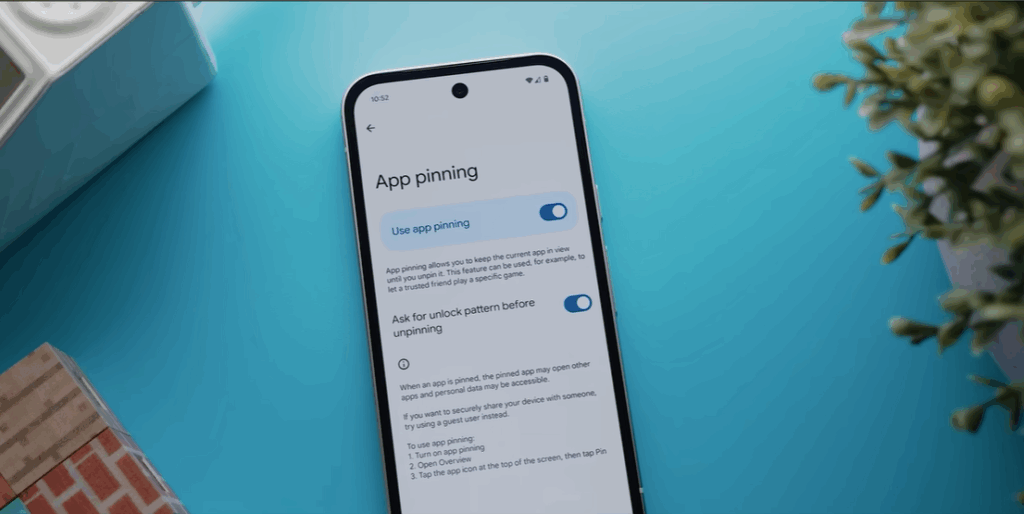
ميزة “App Pinning” أو “تثبيت التطبيق” هي خاصية متوفرة على هواتف بكسل تسمح لك بقفل هاتفك على تطبيق واحد فقط، وعندما تقوم بتثبيت تطبيق، لا يمكن للشخص الذي يستخدم الهاتف الانتقال إلى الشاشة الرئيسية، أو فتح تطبيقات أخرى، أو الوصول إلى الإشعارات والإعدادات، إلا إذا قام بإلغاء تثبيت التطبيق أولاً، بالتالي، هذه الميزة مفيدة جدًا في الحالات التالية:
- عند إعطاء هاتفك لطفل: يمكنك تثبيت تطبيق لعبة أو تطبيق فيديو لمنعه من الوصول إلى رسائلك، أو إجراء مكالمات، أو حذف بيانات عن طريق الخطأ.
- عند مشاركة هاتفك مؤقتًا مع صديق أو زميل: إذا طلب منك شخص ما استخدام هاتفك لإجراء مكالمة سريعة أو تصفح موقع ويب معين، يمكنك تثبيت تطبيق الهاتف أو المتصفح لضمان عدم تصفحه لصورك أو بياناتك الشخصية الأخرى.
- للتركيز الشخصي: إذا كنت تريد التركيز على مهمة معينة في تطبيق واحد دون تشتيت الانتباه بالإشعارات أو الرغبة في فتح تطبيقات أخرى، يمكنك تثبيت التطبيق لنفسك.
كيف تعمل ميزة “App Pinning”؟
عند تثبيت تطبيق، يحدث الآتي:
- حصر الوصول: يتم عرض التطبيق المثبت على الشاشة بالكامل، لا يمكن التنقل خارج هذا التطبيق.
- تعطيل أزرار التنقل: عادةً ما يتم إخفاء أو تعطيل أزرار التنقل (الرجوع، الشاشة الرئيسية، التطبيقات الأخيرة) لمنع الخروج من التطبيق.
- الحاجة إلى إذن لإلغاء التثبيت: لإلغاء تثبيت التطبيق والعودة إلى الوضع الطبيعي للهاتف، يجب تنفيذ مجموعة معينة من الإيماءات أو الضغط على الأزرار، وفي معظم الحالات، سيطلب منك إدخال رمز المرور، أو النمط، أو بصمة الإصبع الخاص بك، لمنع أي شخص آخر من إلغاء التثبيت بسهولة.
كيفية تفعيل واستخدام ميزة “App Pinning” على هواتف بكسل:
الخطوة 1: تفعيل الميزة في الإعدادات
- افتح تطبيق “الإعدادات” على هاتف بكسل الخاص بك.
- انتقل إلى “الأمان والخصوصية” (Security & privacy) أو قد تجدها فقط “الأمان” (Security) حسب إصدار Android.
- ابحث عن “المزيد من إعدادات الأمان” (More security settings) أو “إعدادات أمان متقدمة” (Advanced security settings).
- ابحث عن خيار “تثبيت التطبيق” (App pinning) أو “تثبيت الشاشة” (Screen pinning) وقم بتفعيله.
هام جدًا: تأكد من تفعيل خيار “طلب رقم تعريف شخصي لإلغاء التثبيت” (Ask for PIN before unpinning) أو ما شابه ذلك، هذا يضيف طبقة أمان أساسية تمنع أي شخص من إلغاء التثبيت دون معرفة قفل شاشتك.
الخطوة 2: تثبيت تطبيق للاستخدام
- افتح التطبيق الذي ترغب في تثبيته.
- اذهب إلى شاشة “التطبيقات الأخيرة” (Recent apps) أو “نظرة عامة”. يمكنك فعل ذلك عن طريق:
- إيماءات التنقل: اسحب لأعلى من أسفل الشاشة وتوقف في المنتصف.
- أزرار التنقل: اضغط على زر “التطبيقات الأخيرة” (عادةً ما يكون مربعًا).
- في شاشة “التطبيقات الأخيرة”، ابحث عن بطاقة معاينة التطبيق الذي تريد تثبيته.
- اضغط على أيقونة التطبيق (صورة شعار التطبيق) الموجودة في الجزء العلوي من بطاقة معاينة التطبيق.
- ستظهر قائمة من الخيارات، اختر “تثبيت” (Pin) أو “تثبيت هذا التطبيق” (Pin this app).
- ستظهر رسالة تحذير تشرح كيفية إلغاء التثبيت، اقرأها ثم اضغط على “فهمت” (Got it) أو “موافق” (OK).
الخطوة 3: إلغاء تثبيت التطبيق
عندما ترغب في العودة إلى الاستخدام العادي للهاتف، ستحتاج إلى إلغاء تثبيت التطبيق. يتم ذلك عادةً بالطريقة التالية:
- باستخدام إيماءات التنقل: اسحب لأعلى من أسفل الشاشة واستمر بالضغط لبضع ثوانٍ.
- باستخدام أزرار التنقل: اضغط مطولاً على زر “الرجوع” وزر “التطبيقات الأخيرة” في نفس الوقت.
- بعد تنفيذ هذه الإيماءة/الضغط، سيطلب منك الهاتف إدخال رمز المرور أو النمط أو استخدام بصمة إصبعك، وبمجرد التحقق، سيعود هاتفك إلى الوضع الطبيعي ويمكنك التنقل بين التطبيقات كالمعتاد.
إحدى عشر | نسخ البيانات من هاتف لآخر
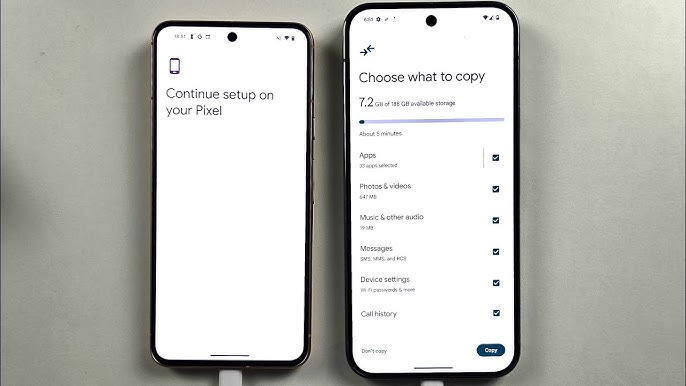
تُعد ميزة “نسخ البيانات” أو “نقل البيانات” / “استعادة البيانات”) على هواتف بكسل واحدة من أهم وأبرز الميزات التي تُسهّل عملية الانتقال من هاتف قديم (سواء كان يعمل بنظام أندرويد أو iOS) إلى هاتف بكسل جديد، والهدف الرئيسي منها هو جعل تجربة إعداد هاتفك البكسل الجديد سلسة ومريحة قدر الإمكان، بحيث يمكنك استعادة معظم معلوماتك الشخصية وتطبيقاتك وإعداداتك في خطوات قليلة.
والهدف هو نقل شامل للبيانات الأساسية لتمكينك من:
- نقل البيانات الشخصية: مثل جهات الاتصال، الرسائل النصية (SMS/MMS)، سجل المكالمات، الصور، الفيديوهات، وملفات الموسيقى والمستندات.
- استعادة التطبيقات: إعادة تثبيت التطبيقات التي كنت تستخدمها على جهازك القديم من متجر Google Play.
- نقل إعدادات الشبكة: مثل شبكات Wi-Fi المحفوظة وكلمات المرور الخاصة بها.
- تسجيل الدخول إلى حسابات قوقل: يتم نقل حسابات Google الخاصة بك تلقائيًا، مما يوفر عليك عناء إعادة تسجيل الدخول.
- نقل بعض إعدادات النظام: مثل خلفية الشاشة وبعض تفضيلات العرض.
كيفية عمل ميزة نسخ البيانات على هواتف بكسل (أثناء الإعداد الأولي):
تتيح هواتف بكسل طرقًا رئيسية لنقل البيانات، سواء لاسلكيًا أو باستخدام كابل:
النقل باستخدام الكابل (الطريقة الموصى بها والأكثر شمولاً):
هذه الطريقة هي الأسرع والأكثر اكتمالاً لنقل معظم البيانات، وتأتي معظم هواتف بكسل مع محول صغير يُسمى “Quick Switch Adapter” (محول التبديل السريع) لتسهيل هذه العملية، وإليكم الخطوات خطوة بخطوة:
- شغّل هاتف بكسل الجديد واتبع خطوات الإعداد الأولية حتى تصل إلى شاشة “نسخ التطبيقات والبيانات” (Copy apps & data)، ومن ثم اختر “نسخ بياناتك” (Copy your data).
- استخدم الكابل المناسب لتوصيل هاتفك القديم (سواء كان أندرويد أو آيفون) بهاتف بكسل الجديد، غالبًا ما ستحتاج إلى:
- من هاتف أندرويد قديم: استخدم كابل USB-C إلى USB-C، أو كابل USB-A إلى USB-C مع محول Quick Switch Adapter (إذا كان هاتفك القديم بمنفذ Micro-USB).
- من آيفون: استخدم كابل Lightning إلى USB-C، أو كابل Lightning إلى USB-A مع محول Quick Switch Adapter.
- توصيل المحول: إذا كنت تستخدم محول Quick Switch Adapter، قم بتوصيل كابل هاتفك القديم بالمحول، ثم قم بتوصيل المحول بمنفذ USB-C في هاتف بكسل الجديد.
- الموافقة على الهاتف القديم: على هاتفك القديم، قد يُطلب منك “السماح بالوصول إلى البيانات” أو “الوثوق بهذا الجهاز”، وافق على هذه الأذونات.
- اختيار البيانات: على شاشة هاتف بكسل الجديد، ستظهر لك قائمة بأنواع البيانات المتاحة للنقل (جهات الاتصال، الرسائل، الصور، الفيديوهات، التطبيقات، إلخ). حدد ما تريد نقله.
- بدء النقل: اضغط على “نسخ” (Copy) أو “بدء” (Start) وستبدأ عملية النقل وقد تستغرق بعض الوقت حسب حجم البيانات.
النقل اللاسلكي (Wi-Fi):
هذه الطريقة مفيدة إذا لم يتوفر لديك الكابل المناسب أو المحول، وعادةً ما تكون أبطأ وقد لا تنقل كل أنواع البيانات بنفس الشمولية مقارنة بالكابل، وإليك الخطوات:
- شغّل هاتف بكسل الجديد: واتبع خطوات الإعداد الأولية حتى تصل إلى شاشة “نسخ التطبيقات والبيانات”.
- اختر “نسخ بياناتك”.
- عندما يُطلب منك “استخدام جهازك القديم” (Use your old device) أو ما إذا كان لديك كابل، اختر خيار “ليس لدي كابل؟” (No cable?) أو “نسخ بدون الكابل” (Copy without cable).
- ربط الجهازين:
- من هاتف أندرويد آخر: اتبع التعليمات على شاشة بكسل. قد تطلب منك فتح تطبيق Google على هاتفك القديم والبحث عن “إعداد جهازي” (Set up my device) أو استخدام كاميرا هاتفك القديم لمسح رمز QR يظهر على هاتف بكسل الجديد.
- من آيفون: قد يُطلب منك تسجيل الدخول إلى حساب قوقل على الآيفون، أو استخدام تطبيق “Google One” على الآيفون لنسخ بعض البيانات.
- اختيار البيانات وبدء النقل: بمجرد ربط الجهازين، اتبع التعليمات لاختيار البيانات وبدء النقل عبر Wi-Fi.
- الاستعادة من النسخة الاحتياطية السحابية (Google Cloud Backup):إذا لم يكن لديك هاتفك القديم متاحًا للاتصال المباشر، أو إذا كنت تنتقل من هاتف أندرويد آخر تم إعداد نسخة احتياطية له على Google Drive، يمكنك استعادة بياناتك من السحابة، وذلك أثناء إعداد هاتف بكسل الجديد، وعندما تصل إلى شاشة “نسخ التطبيقات والبيانات”، اختر “استعادة من نسخة احتياطية سحابية” (Restore from a cloud backup) أو ما شابه ذلك.
- سجّل الدخول إلى حساب قوقل الخاص بك.
- اختر النسخة الاحتياطية التي تريد استعادتها من قائمة الأجهزة التي تم نسخها احتياطيًا.
- حدد البيانات التي ترغب في استعادتها.
ثاني عشر | إسكات الهاتف بسهولة:
يمكن الضغط بسرعة على زري الطاقة ورفع الصوت في نفس الوقت لتشغيل وضع الاهتزاز أو كتم صوت الهاتف، مما يمنع الرنين، ولطريقة سرية لإسكات الهاتف، يمكن ببساطة وضع هاتف بكسل وجهاً لأسفل على سطح مستوٍ لتفعيل وضع “عدم الإزعاج” بسرعة، في طرازات بكسل الأقدم (2-4)، يمكن الضغط بلطف على النصف السفلي من الهاتف لإسكات المكالمات الواردة، وتأجيل المنبهات، وإلغاء المؤقتات، وبالنسبة لهاتف بكسل 4 فقط، يمكن التلويح باليد مرة واحدة فوق الهاتف لتأجيل منبه، أو إيقاف مؤقت، أو كتم مكالمة.
بالتالي، إن مجموعة خيارات الإسكات المتنوعة هذه تُظهر فهمًا دقيقًا لسياقات المستخدم المختلفة والمواقف الاجتماعية، وتُعد ميزة “قلب الهاتف للإسكات” مثالية لإدارة الإشعارات بذكاء في الاجتماعات أو الفصول الدراسية أو الأماكن العامة الهادئة دون لفت الانتباه، ويوفر الضغط المادي أو التلويح (في الطرازات القديمة) تحكماً باللمس أو بدون لمس، وهو مفيد عندما تكون الأيدي مشغولة أو عندما يكون التفاعل المباشر مع الشاشة غير مريح.
ثالث عشر |الاتصال الذكي وإدارة المكالمات
يستكشف هذا القسم كيف يستفيد بكسل من الذكاء الاصطناعي المتقدم لتحويل تجربة الاتصال، من التعامل مع أوقات الانتظار المملة إلى نسخ المحادثات وحظر الرسائل غير المرغوب فيها بشكل استباقي.
تحسينات مساعد المكالمات: محادثات أكثر ذكاءً
تتيح ميزة “الانتظار لي” (Hold for Me) القيّمة لهاتف بكسل انتظار المكالمات بدلاً من المستخدم عندما يتم وضعه في الانتظار أثناء مكالمة، وبمجرد أن يرد شخص حقيقي، ينبه الهاتف المستخدم ويبلّغ الطرف الآخر بأن المستخدم سيجيب قريبًا، وهذه الميزة مفيدة بشكل خاص لمكالمات خدمة العملاء التي قد تتضمن أوقات انتظار لا نهاية لها.
أما “ملاحظات المكالمات” (Call Notes) (ميزة حصرية لسلسلة بكسل 9)، فهي خاصية رائدة تستمع إلى المكالمات، وتستخرج المعلومات الهامة بذكاء، وتنشئ ملخصاً موجزاً للمحادثة، ويساعد هذا المستخدمين على تذكر التفاصيل الرئيسية مثل مواعيد المواعيد أو أماكن الاجتماعات دون الحاجة إلى تدوينها يدوياً، وتجدر الإشارة إلى أن المستخدمين يحتاجون إلى تفعيل ملاحظات المكالمات لكل محادثة على حدة.
صُممت ميزة “تحويل أي مكالمة إلى نص” (Make Any Call a Text) (التعليقات المباشرة – Live Captions) كميزة وصول، حيث تحول ما يقوله المتصل إلى نص يعرض مباشرة على الشاشة، ويمكن للمستخدمين بعد ذلك كتابة ردودهم باستخدام لوحة المفاتيح، وسيسمع المتصل الكلمات التي يكتبونها، هذا مفيد بشكل لا يصدق للأفراد الذين يفضلون عدم التحدث عبر الهاتف، أو يواجهون صعوبة في التحدث، أو يتواجدون في بيئات صاخبة.
الفحص المتقدم للمكالمات: تحصين هاتفك ضد الرسائل غير المرغوب فيها
عندما تأتي مكالمة غير معروفة، يمكن النقر على “فحص المكالمة” (Screen call) لرؤية نسخة حية لما يقوله المتصل، يتيح هذا للمستخدم اتخاذ قرار بشأن الرد، أو إنهاء المكالمة، أو حتى الرد بإجابات يتم إنشاؤها تلقائياً يسمعها المتصل، كل ذلك دون التحدث إليه مباشرة.
إذا تم اختيار الخيار التلقائي، سيطلب هاتف بكسل بشكل استباقي من المتصل الكشف عن هويته وسبب الاتصال، ويعرض رده على المستخدم. إذا اكتشف الهاتف أن المكالمة هي رسالة غير مرغوب فيها، فسيقوم بإنهاء المكالمة تلقائياً، مما يوفر درعاً قوياً ضد الانقطاعات غير المرغوب فيها.
تُعد المكالمات غير المرغوب فيها والتدخلات التسويقية عبر الهاتف مصدراً كبيراً للإزعاج اليومي والتشتت والاحتيال المحتمل. يعمل الفحص المتقدم للمكالمات في بكسل كآلية دفاع رقمية استباقية، حيث يقوم بتصفية التدخلات غير المرغوب فيها قبل أن تصل إلى انتباه المستخدم المباشر. هذا يقلل بشكل كبير من العبء المعرفي (الجهد العقلي واتخاذ القرار المرتبط بتحديد الأرقام غير المعروفة والتعامل معها) ويحمي المستخدمين من عمليات الاحتيال المحتملة أو المحادثات التي تضيع الوقت. يزيد النسخ المباشر من تمكين المستخدمين من خلال توفير سياق فوري، مما يسمح لهم باتخاذ قرارات مستنيرة دون الانخراط في محادثة قد لا تكون مرغوبة. هذه الميزة تضع بكسل كحارس للمساحة الرقمية للمستخدم وراحة البال، مستفيداً من الذكاء الاصطناعي لتعزيز الخصوصية وتقليل الاحتكاك الرقمي اليومي.
في الختام، كانت هذه تقنيات قوقل بكسل الخفية والتي معها وبدون أدنى أي شك ستُطلق العنان للإمكانات الكاملة لهاتفك، وكما رأينا في هذا الدليل، هناك الكثير من النقاط التي يجب الأخذ بها لتحقيق هذه الاستفادة، في حال كنت أحد حملة هواتف قوقل بكسل، أي من الحيل أو التقنيات التي أعجبتك.