




كيفية تخصيص اندرويد كالمحترفين في عام 2025!
بقدر ما يتعلق الأمر بنظام التشغيل اندرويد فليس من الصعب أن نرى أننا في مكان ناضج للغاية منذ وقت ليس ببعيد، حيث كان اندرويد هو iOS الذي تذهب إليه إذا كنت تريد الاستمتاع بالعبث بالأشياء وتخصيصها، وكان iOS هو المكان الذي تذهب إليه إذا كنت تريد تجربة أكثر وضوحًا، لكن كان هناك المزيد من الموثوقية والسلاسة، نتيجة لذلك، نعتقد أننا الآن عند نقطة حيث يوجد كلا نظامي التشغيل في مكان ما في المنتصف حيث يكون اندرويد سلسًا وموثوقًا به مثل iOS لكنه أكثر تعقيدًا عندما يتعلق الأمر بالتخصيص مقارنةً بما كان عليه الحال قبل 5 سنوات وأصبح iOS الآن قابلًا للتخصيص تقريبًا مثل اندرويد ولكنه أقل وضوحًا من إصدارات iOS السابقة.
ذات صلة | Animated Widgets لتخصيص شاشة اندرويد الرئيسية بالكثير من التطبيقات المصغرة “الويديجت”
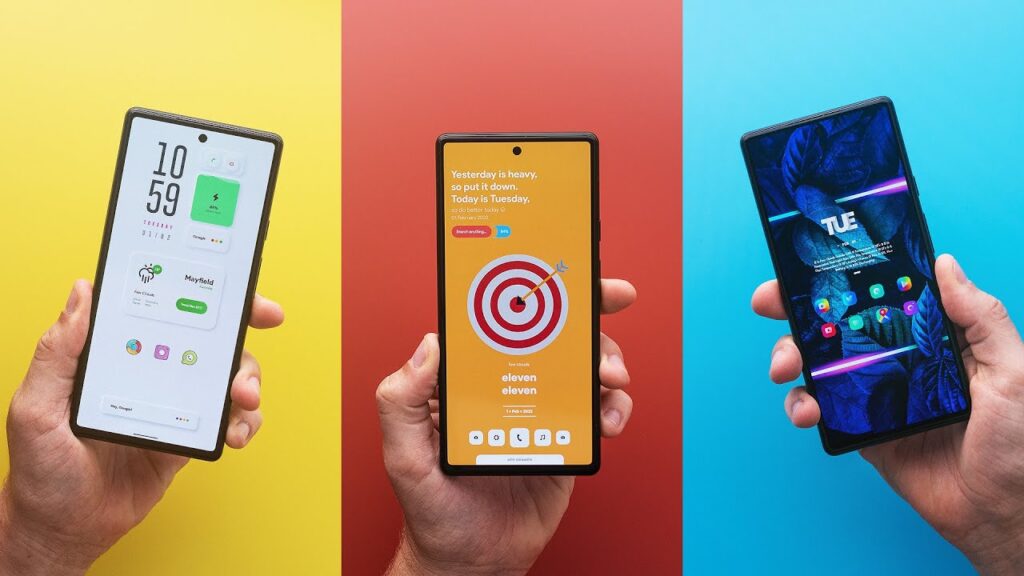
بالمقابل، عندما يتعلق الأمر بتخصيص أي هاتف اندرويد، هنا يكون إنشاء إعداد شاشة رئيسية مخصصة أصعب بكثير مما تعتقد، وبالتأكيد يمكنك تجربة استخدام مشغل أو لانشر تابع لجهة خارجية يجعل جزء التخصيص أسهل ألف مرة ولكن في أغلب الأحيان يؤدي هذا إلى تجربة أقل سلاسة، لذا في هذا المقال الجديد، سنرشدك حول كيفية تخصيص اندرويد أو دعونا نقول تخصيص أي هاتف يعمل بنظام اندرويد كالمحترفين باستخدام المشغل الافتراضي فقط، وسنقوم بتقسيم هذا إلى أربعة مستويات من التخصيص بدءًا من الأساسيات ثم الانتقال إلى المستوى المتقدم، لذا أجلس واستمتع بمشروب ودعنا نبدأ التخصيص
كيفية تخصيص اندرويد كالمحترفين في عام 2025!
المستوى الأول | تخصيص اللانشر الأساسي (الافتراضي)
حسنًا المستوى الأول من التخصيص هو تخصيص اللانشر الأساسي، لذلك هذا هو المكان الذي سنستفيد منه فقط مما يسمح لكل هاتف يعمل بنظام اندرويد بالتخصيص مباشرة من داخل الصندوق ولا شيء أكثر.
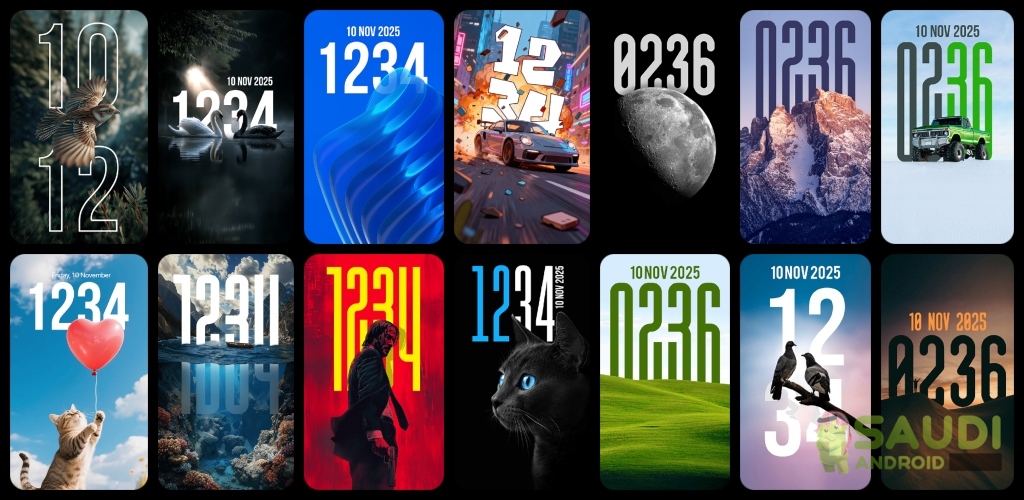
وبالبداية مع تغيير الخلفية، لذا اضغط مطولًا على مكان فارغ من على الشاشة الرئيسية واختر “الخلفيات”، ثم تغيير الخلفية، هنا سيكون بين يديك مجموعة من الخلفيات الأنيقة المحفوظة مسبقًا، كما يمكنك اختيار أي صورة شخصية من معرض الصور.
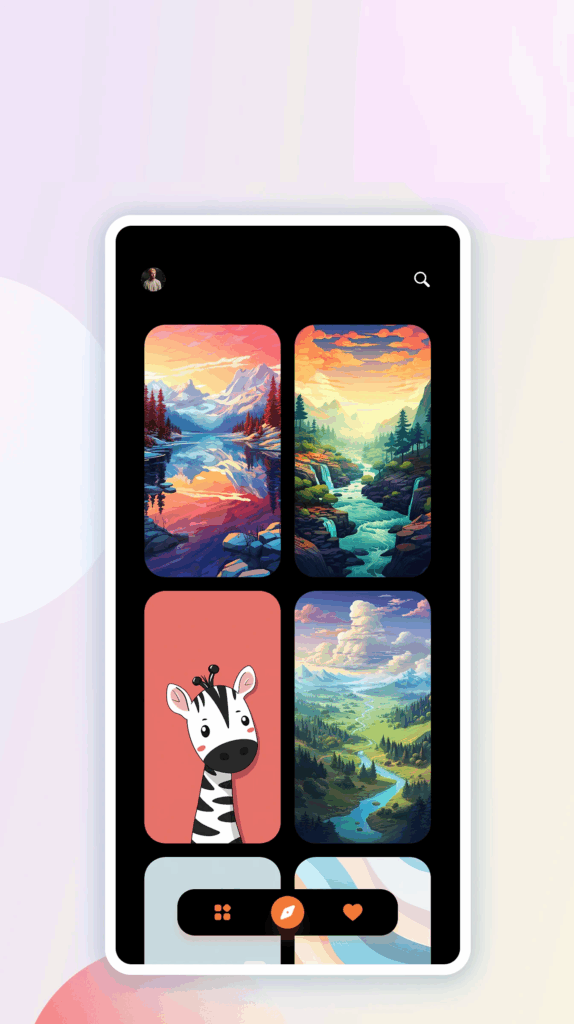
لكن إذا أردت شاشة خلفية فريدة المظهر، فإن أفضل رهان لك هو استخدام خلفية من أحد تطبيقات الخلفيات المتوفرة للتحميل على متجر قوقل بلاي، ومع الأخير، ستحصل على خليفات تناسب حجم شاشة هاتفك تمامًا، وإذا كنّا نشير على إحداها، فنحن ننصح بتجربة Lumina Wallpapers.
كيفية تخصيص اندرويد كالمحترفين في عام 2025!
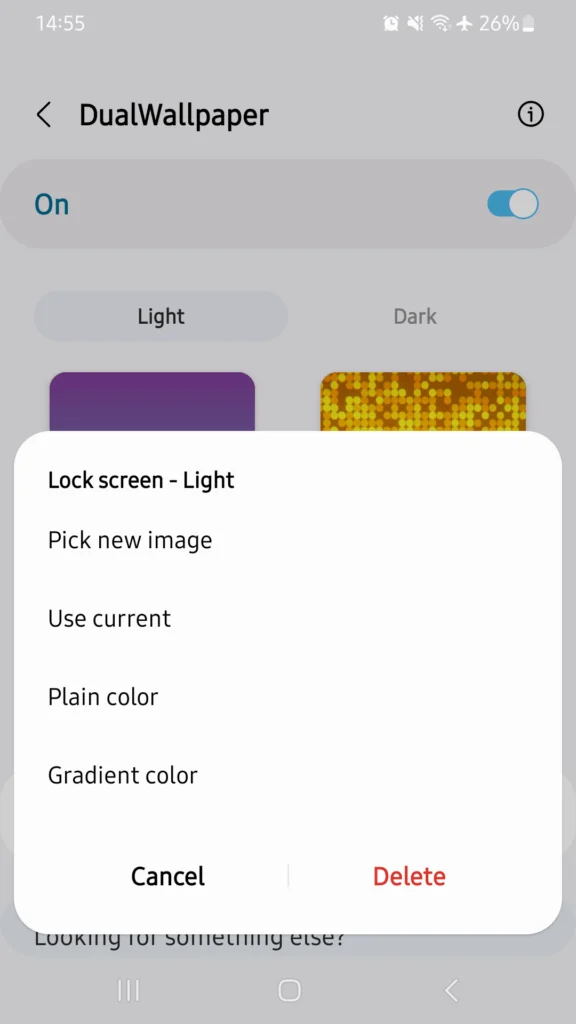
ومع هذا التطبيق، نفضل أن نأخذ الأمور إلى مرحلة أخرى في هذا المستوى عن طريق تحديد خلفييتن، واحدة فاتحة وحيوية للاستخدام في النهار، وأخرى خلفية داكنة للاستخدام في الليل، ومع تنزيل كلا الخلفيتين يمكنك بعد ذلك استخدام تطبيق مجاني آخر اسمه ( Dual Wallpaper ) لتعيين هذه الخلفيات وفقًا لسمة الهاتف تلقائيًا، أي عندما تُفعّل الوضع المظلم من لوحة الإعدادات السريعة، تلقائيًا يتم تنشيط الخلفية الداكنة والعكس صحيح.
كيفية تخصيص اندرويد كالمحترفين في عام 2025!
التخصيص الآخر الذي يكون على كل هاتف اندرويد تقريبًا، هو تعديل حجم شبكة الشاشة الرئيسية، لذلك تحتاج إلى الضغط المطوّل على مكان فارغ من على الشاشة الرئيسية، هنا قد تظهر خيارات تغيير شبكة حجم شبكة الشاشة مباشرة أو تحتاج إلى الانتقال إلى الإعدادات والبحث عن إعداد يشير إلى التخطيط أو الشبكة، عمومًا بعد العثور على هذا الإعداد، سيكون أمامك الخيارات الأكثر شيوعًا 4×6 و 5×6 وسنختار الأول، بالإشارة إلى أن بعض الهواتف هذه الأيام تسمح باختيار أحجام أكبر.
المستوى الثاني | تخصيص الأيقونات
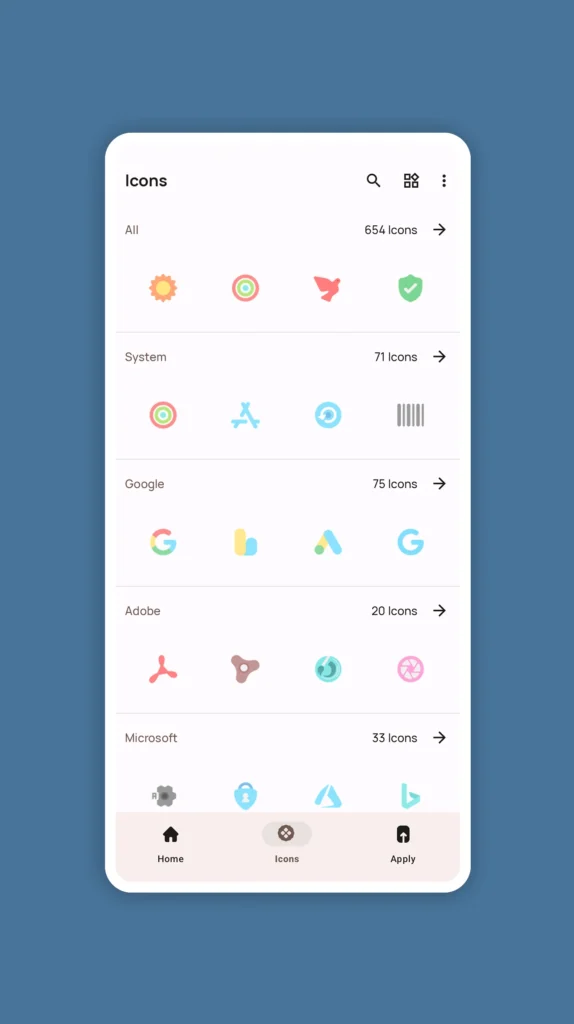
في حين أن جزءًا كبيرًا من ثيمات اندرويد يدعم استخدام أيقونات تابعة لجهات خارجية إلا أن الكثير منها لا يزال لا يدعم ذلك، حتى لو فعلوا ذلك، فلا يوجد أي أحد منها يدعم الأيقونات القابلة للإخفاء “التخلص من الخلفية البيضاء الافتراضية حول الأيقونات واستخدام كامل المساحة المتاحة من خلال إنشاء أيقونات قابلة للتكيف” مما يجعل واجهة التطبيقات فوضوية بكل ما تحمله الكلمة من معنى، لحسن الحظ، هناك بعض التطبيقات التي يمكنك تجربتها للتحايل على هذا، ونرشح هنا تطبيق Drops Icon Pack الذي سيقوم بعملية الإخفاء نيابة عنك، ومع ذلك، النتيجة أو التخصيص لا يكون مائة في المائة.
كيفية تخصيص اندرويد كالمحترفين في عام 2025!
بدلًا من ذلك، وللجميع يمكن استخدام صانع ويدجت لإنشاء أيقونات شاشة مخصصة بدرجة لا نهاية، ولحسن الحظ هناك خيار لا يصدق وهو موجود منذ فترة طويلة، نتحدث هنا عن تطبيق KWGT، وبالمناسبة هو بمثابة حل أكثر تعقيدًا قليلًا من التطبيقات ذات الصلة، ولكن لا نشك بوجود آخر ينافسه، وفيما يتعلق بإمكانية الاستخدام، فهي على النحو التالي:
- قبل كل شيء عليك تثبيت حزمة الرموز التي تريدها.
- اضغط مطولّا على مكان فارغ على الشاشة والنقر على الأدوات “الويدجت”.
- ابحث عن KWGT ثم قم بفتحه ثم الضغط لإضافة أداة “One By One” وبمجرد ظهورها على الشاشة قم بالضغط عليها لفتح تطبيق KWGT .
- نأتي الآن لعملية إنشاء أيقونات مخصصة، وكل ما عليك هو الضغط على خيار “إنشاء” وستكون الشاشة الفارغة الخاصة بالتطبيق تحت تصرفك.
المستوى الثالث | تخصيص الأيقونات المتقدم
الجمال في هذا المستوى أننا سنعتمد أيضًا على تطبيق KWGT جنبًا إلى جنب التعمق به، لذا فإن أول شيء سنفعله هو استخدام التطبيق لإنشاء تخطيط لحجم شبكة شاشة رئيسية مزيفة بشكل أساسي حتى لا نقتصر على الخيارين الافتراضين الذي توفرها جميع المشغلات، وبخطوات مختصرة إليك كيفية القيام بذلك:
- الخطوة الأولى اترك أيقونة واحدة تم تخصيصها بالخطوة السابقة، ثم قم بالضغط عليها مطولًا وقم بتغيير حجمها لحافة الشاشة ولأعلى قليلًا أي إنشاء عنصر واجهة مستخدم بحجم 4 * 2، ويمكنك أخذ الأشياء إلى أبعد من ذلك باختيار أي حجم شبكة تريده.
- الآن افتح KWGT والنقر على الأيقونة لتحريرها، ثم الضغط على إشارة الجمع “+” والضغط على خيار “Image” .
- من هناك، اضغط على الطبقة الجديدة في الأسفل ثم خيار “تحديد صورة”.
- الآن توجه إلى حزم الأيقونات التي اخترتها سابقًا واختر أيقونة التطبيق المراد تخصيصها، مثلًا “تيليجرام”.
- بمجرد البحث وتحديد الأيقونة، ستنتقل مباشرة إلى واجهة العمل للتطبيق، من هناك اختر شاشة “Touch” من أسفل، ثم اضغط على إشارة “+”.
- عبر الواجهة الجديدة اضغط على خيار “None” في الأسفل، ومن الخيارات المعروضة اختر “Launch App”، ثم اضغط على “App” بالأسفل لإظهار جميع التطبيقات المثبتة، وكما أسلفنا بالمثال سابقًا، سنختار أيقونة لتطبيق تيليجرام.
- الآن يمكنك تكرار نفس الخطوات لجميع التطبيقات التي تريد تخصيصها، وبمجرد القيام بذلك، يتبقى علينا وضعها في الموضع الصحيح، لذا حدد أيقونات التطبيقات التي عملت عليها والتي تريد وضعها في الصف العلوي، ثم النقر على إشارة “النقل” في الأعلى، ومن أسفل وعبر خيار “Yoffset” حرّك القيمة إلى رقم 160، ثم نعود للشاشة السابقة ونختار أي الأيقونات التي تريدها في الصف السفلي أيسر الشاشة، وعبر خيار Xoffset نختار القيمة 200، وهكذا حتى يتم إعادة تموضع الأيقونات حسب ما تراه مناسب.
- أخيرًا، بعد الانتهاء قم بالضغط على إشارة “الحفظ”، وانتقل إلى شاشة الهاتف الرئيسية لترى ما صنعته أمام عينينك.
المستوى الرابع والأخير | تخصيص الأدوات المصغرة “الويدجت”
كما هو الحال مع المستوى الثالث والثاني، سنستخدم أيضًا العملاق KWGT ، في هذه الأثناء أصبح لديك ما يكفي من الخبرة للتعمّق أكثر في أدوات التطبيق، وهذه المرة وكما أشرنا، سنُخصص الأدوات المعروفة أيضًا باسم الويدجت، ولا نقصد هنا إنشاء أدوات من الصفر، نعنى فقط تجنب جميع أدوات التطبيقات الافتراضية التي ستجدها في قائمة الأدوات، بالمقابل، يتضمن KWGT المئات من حزم الأدوات المتوفرة على متجر قوقل بلاي، لذا فإن الأمر يستحق بعض الاستكشاف.
ومع ذلك، بالنسبة لهذا الشرح، فقد قطعنا بالفعل 80% من الطريق لتخصيص اندرويد كالمحترفين، وعبر هذا الرابط المباشر، يمكنك تحميل أداة الطقس التي سنعمل عليها في الشرح، كوننا لسنا بحاجة لقضاء الكثير من الوقت في تعلم كيفية إنشائها من الصفر، بالتالي، بمجرد تحميلها، يمكنك المضي قدمًا.
- اضغط مطوّلًا على الشاشة الرئيسية، ومن ثم اختار “الأدوات”، ثم ابحث عن KWGT وبمجرد الضغط عليه انقر مطولًا على KWGT 1×1 من الواجهة الرئيسية وقم بسحبه على شاشة الهاتف.
- الآن قم بتغيير حجم الأداة التي سحبتها من الحافة للحافة، متبوعًا إلى الضغط عليها لفتحها.
- الآن من الواجهة التي ستظهر لك، اضغط على خيار استيراد “Import” في الأعلى، ثم الانتقال الى مجلد التنزيلات لاستيراد أداة الطقس التي قمنا بتحميلها سابقًا.
- بمجرد القيام بذلك، اضغط على أداة الطقس عبر واجهة التطبيق لتدخل محرر الأدوات ومباشرة من هناك انقر على إشارة الحفظ في الأعلى.
- أخيرًا، انتقل إلى الشاشة الرئيسية لتشاهد أداة الطقس، وفي حال رأيت الأمور مناسبة لك فيما يتعلق بمحاذاة الأداة على الشاشة، عند هذه النقطة نكون قد انتهينا، ولكن في حال ترغب بالتعديل، قم بالعودة مرة أخرى إلى KWGT والضغط على زر التعديل “إشارة القلم” وتعديل المحاذاة والمكان والحجم كما تعلمنا في التخصيص السابق، ولا تنسى الضغط على زر الحفظ.
في الختام، كان هذا موضوع مقالنا لهذا اليوم، وبعيدًا عن النقاط الكثيرة، ستجد الأمر في المرة الأولى معقدًا بعض الشيء، ولكن مع التعمق أكثر ومحاولة التخصيص والتعديل هنا وهنا، ستجد الأمر أكثر سلاسة، وتحديدًا عند التعامل مع التطبيق العملاق KWGT .