


شرح الحصول على تأثير العمق “Depth Effect” الخاص بـ iOS على اندرويد
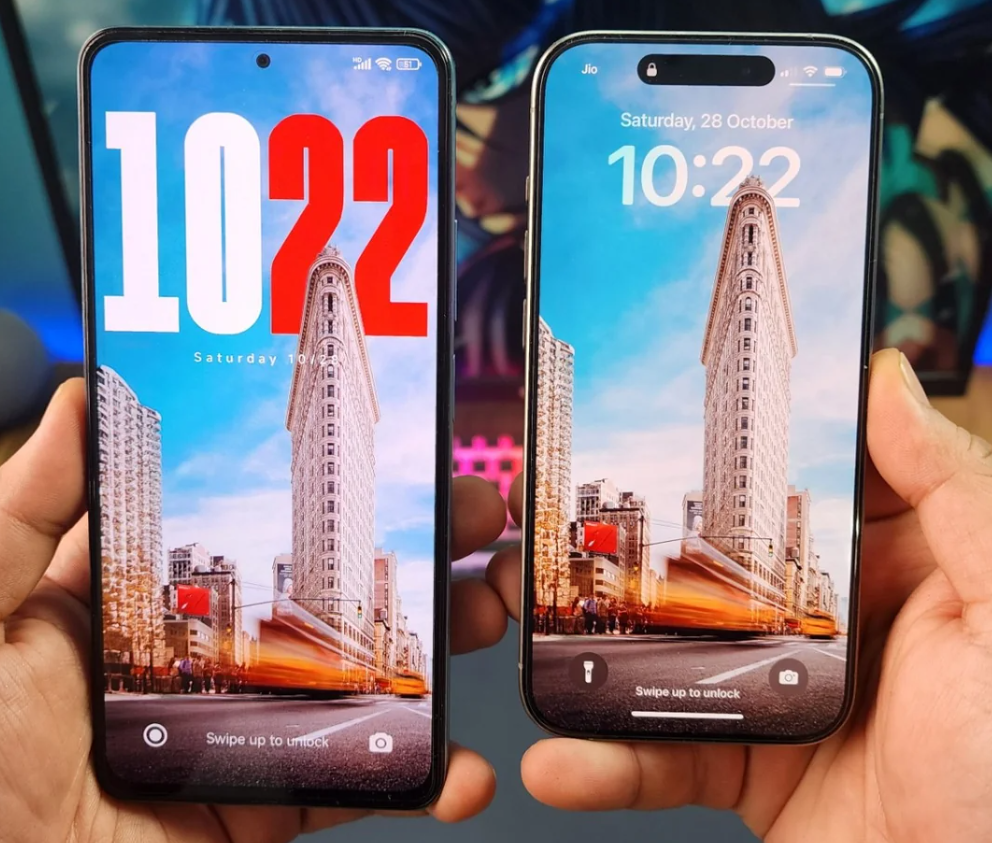
إحدى أفضل ميزات نظام التشغيل iOS في السنوات الأخيرة هي ميزة Depth Effect أو تأثير العمق على شاشة قفل آيفون، والذي يعتمد على الخلفية حيث سيتم حجب الساعة جزئيًا بواسطة أي عناصر أمامية في صورة الخلفية، مما يضفي مظهر جميل للغاية، بالمقابل، رأينا العديد من شركات تطوير اندرويد تُنفّذ هذه الميزة، وفي الكثير من الحالات تكون هذه التنفيذات أفضل من iOS، كونها تحتوي على رسوم متحركة أفضل وخيارات تخصيص أشمل.
لكن ماذا لو كان نظام اندرويد الخاص بك لا يحتوي على أي نوع من تأثير العمق | Depth Effect؟ حسنًا، لقد وصلت إلى المكان الصحيح لأنه توجد طرق يمكنك من خلالها تشغيل هذا التأثير أو هذه الميزة وبدون الحاجة إلى صلاحيات الروت، وهذا صراحةً موضوع مقالنا لهذا اليوم، حيث سنتعرف على هذا التأثير وكيفية الحصول عليه في أندرويد، وأي متطلبات أو تحذيرات إن وجدت والعديد من القضايا الأخرى.
شرح تجربة تأثير العمق “Depth Effect” الخاص بـ iOS على اندرويد
أولًا | فهم تأثير العمق في iOS
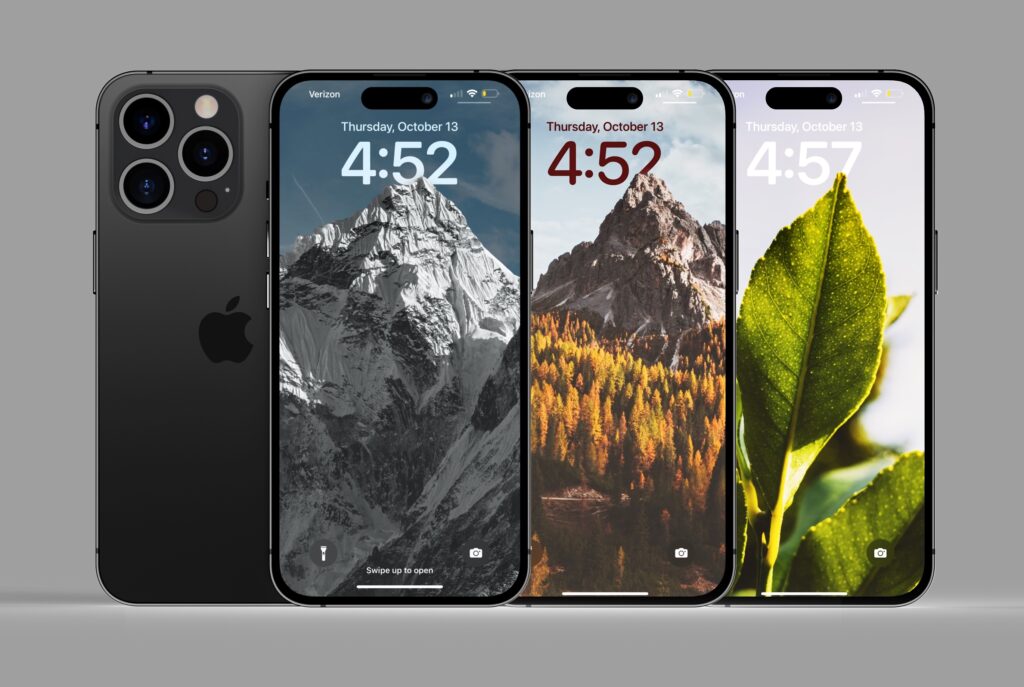
كما أشرنا، يُنشئ تأثير العمق | Depth Effect في iOS مظهرًا بصريًا متعدد الطبقات من خلال وضع ساعة شاشة القفل ديناميكيًا خلف عناصر خلفية الشاشة، ويتم تحقيق ذلك عن طريق عزل العناصر، مثل شخص أو عنصر، ووضع الساعة في الخلف، والنتيجة شاشة قفل جذابة بصريًا، غامرة ومخصصة، وبمحاكاة هذا التأثير على أندرويد، يمكنك إضافة لمسة فريدة وعصرية إلى واجهة جهازك.
ثانيًا | توافق الجهاز ومتطلباته
لا تدعم جميع أجهزة أندرويد هذه الميزة افتراضيًا، ولكن يمكن للعديد منها تحقيقها باستخدام الأدوات المناسبة، لذا قبل المتابعة، تأكد من أن جهازك يلبي المتطلبات التالية:
خيارات ضبط الساعة: تتيح أجهزة مثل طرازات سامسونج التي تعمل بواجهة One UI 6.1 أو Nothing OS 3.0 أو أحدث للمستخدمين تصغير أو إخفاء ساعة شاشة القفل.
الوصول إلى تطبيقات الجهات الخارجية: ستحتاج إلى تطبيقات لتحرير الخلفية وتخصيص الأدوات.
توافق إصدار أندرويد: تأكد من أن جهازك يدعم تعديلات شاشة القفل المتقدمة.
قد تواجه الأجهزة التي لا تدعم ضبط ساعة شاشة القفل تحديات في محاكاة التأثير بالكامل، ومع ذلك، غالبًا ما توفر تطبيقات الجهات الخارجية حلولاً بديلة، وفيما يلي شرح الحصول على تأثير العمق “Depth Effect” الخاص بـ iOS على اندرويد:
الطريقة الأولى : استخدام تطبيق “DepthFX Wallpaper”
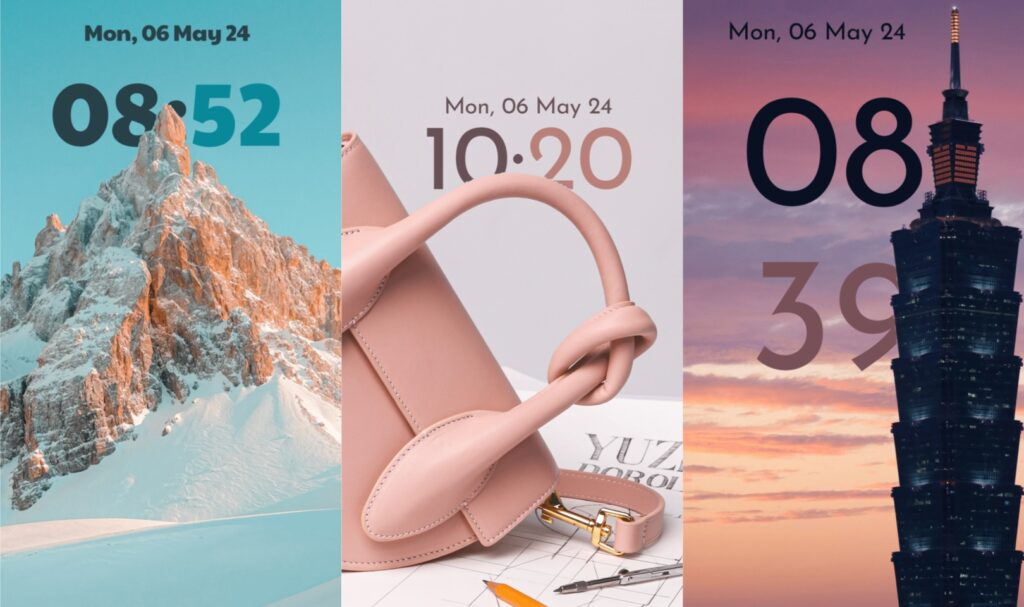
بالنسبة لمستخدمي سامسونج، يوفر تطبيق DepthFX Wallpaper طريقة مباشرة لتحقيق تأثير العمق “Depth Effect” وهذه الطريقة مثالية لمن يفضلون البساطة والنتائج السريعة، وإليك خطوات العمل معه:
- حمّل التطبيق من متجر قوقل بلاي من هنا وثبّته.
- اختر خلفية بعناصر أمامية واضحة، مثل شخص أو كائن.
- استخدم أدوات التطبيق لعزل الخلفية وتطبيق تأثير العمق.
- عيّن الخلفية المُعدّلة كخلفية لشاشة القفل.
على الرغم من أن هذه الطريقة مقتصرة على أجهزة سامسونج، إلا أنها توفر حلاً سهلاً للمستخدمين الذين يرغبون في مظهر أنيق دون الحاجة إلى تخصيصات مكثفة.
الطريقة الثانية: نهج شامل مع Photo Layers و KLWP و KWGT
للحصول على حل أكثر قابلية للتخصيص وتطبيقًا أشمل، يمكنك استخدام مجموعة من التطبيقات مثل Photo Layers و KLWP (صانع خلفيات حية مخصص)، و KWGT (صانع أدوات مخصص)، وتعمل هذه الطريقة على معظم أجهزة أندرويد وتتيح تحكمًا أكبر في التصميم النهائي، وإليكم طريقة العمل:
الخطوة 1: تحضير الخلفية
- ابدأ بتعديل الخلفية لعزل عناصر المقدمة، هنا، يعدّ تطبيق Photo Layers أداة مفيدة لهذه المهمة.
- استورد الخلفية التي اخترتها إلى التطبيق.
- قصّ عنصر المقدمة يدويًا واحفظه كطبقة منفصلة.
- صدّر الصورة المعدّلة مع المقدمة المعزولة.
- تضمن هذه الخطوة وضع عنصر المقدمة ديناميكيًا أمام الساعة.
الخطوة 2: إعداد الخلفية في KLWP
- بعد ذلك، استخدم KLWP لضبط الخلفية المعدّلة وإنشاء تأثير الطبقات.
- افتح KLWP وأنشئ إعدادًا مسبقًا جديدًا.
- عيّن الخلفية المعدّلة كخلفية.
- ضع طبقة المقدمة المعزولة بحيث تتداخل مع منطقة الساعة.
- يسمح لك KLWP أيضًا بضبط موضعها وإضافة رسوم متحركة، مما يُحسّن المظهر الجمالي العام لشاشة القفل.
الخطوة 3: تخصيص الساعة باستخدام KWGT
- وأخيرًا، استخدم KWGT لتصميم ويدجت ساعة مخصصة تتكامل بسلاسة مع تأثير العمق ولذلك أنشأ ويدجت جديد في KWGT واختر قالبًا للساعة.
- اضبط الخط واللون والحجم ليتناسب مع تصميم خلفية الشاشة.
- ضع الساعة خلف عنصر المقدمة لتحقيق تأثير العمق المطلوب.
وبالمناسبة، يمكنك تحسين التصميم بشكل أكبر من خلال استكشاف حزم أدوات “ويدجت” أخرى متوفرة على متجر قوقل بلاي، وإضافة لمسات فريدة إلى شاشة القفل.
ثالثًا | مزايا استخدام تطبيقات الجهات الخارجية
توفر تطبيقات الجهات الخارجية مثل KLWP وKWGT خيارات تخصيص شاملة، مما يسمح لك بإنشاء شاشة قفل مخصصة تمامًا، وباستخدام هذه الأدوات، يمكنك:
- تخصيص الخطوط والألوان ورؤية الساعة: خصص التصميم ليناسب تفضيلاتك لكل من شاشة القفل والشاشة الرئيسية.
- استكشف تصاميم فريدة للساعة: استخدم حزم أدوات الجهات الخارجية لإضافة التنوع والإبداع.
- أضف رسومًا متحركة: حسّن المظهر البصري باستخدام عناصر ديناميكية في المقدمة أو الخلفية، حيث تُمكّنك هذه التطبيقات من تجاوز الإعدادات الافتراضية لجهازك، مُقدّمةً مستوىً من التخصيص يُضاهي نظام iOS.
رابعًا | التحديات والقيود
على الرغم من أن هذه الطرق توفر مرونة كبيرة، إلا أن هناك بعض القيود التي يجب مراعاتها:
- توافق الجهاز: تعتمد بعض الميزات على إصدار أندرويد أو برنامج خاص بالشركة المصنعة.
- الوقت: يتطلب تحقيق تأثير عمق سلس تحريرًا وتكوينًا دقيقين، مما قد يستغرق وقتًا وجهدًا.
في الختام، على الرغم من هذه التحديات، فإن النتائج مجزية للغاية للمستخدمين الراغبين في التجربة وتحسين تصميماتهم، وكما أشرنا، يمكنك نسخ تأثير العمق لشاشة قفل iOS على أندرويد بسهولة تامة باستخدام الأدوات والتقنيات المناسبة، وسواء اخترت بساطة تطبيق Depth Effects Wallpaper أو وKLWP و KWGT، يمكنك إنشاء شاشة قفل مذهلة بصريًا ومخصصة، ويمكنك إضفاء الحيوية على هذا التأثير المطلوب، بغض النظر عن الشركة المصنعة لجهازك أو إصدار البرنامج.