




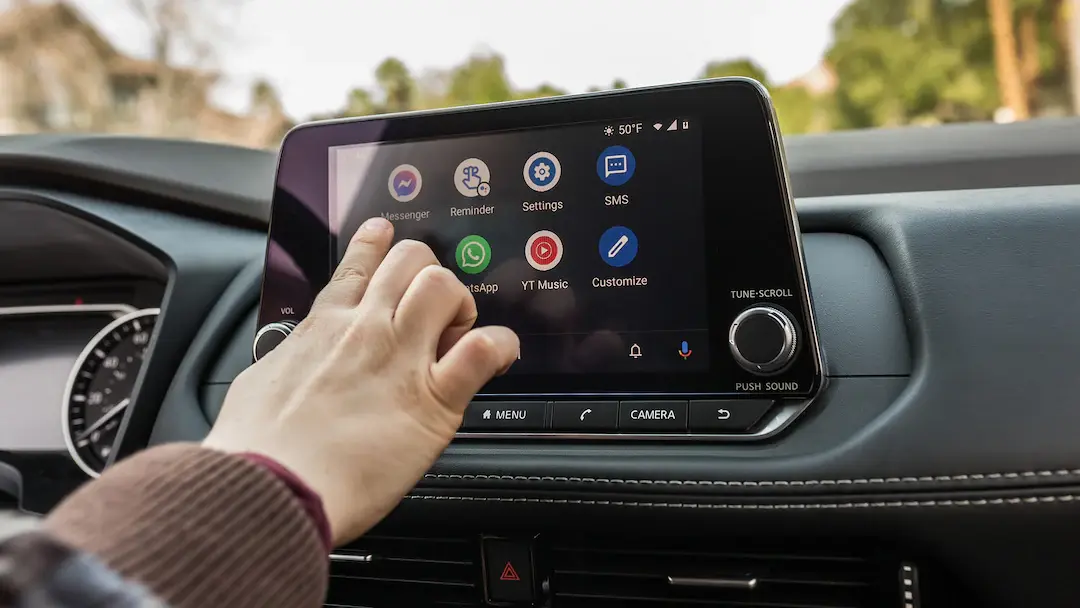
عند المقارنة، لا يتمتع نظام اندرويد اوتو | Android Auto بنفس التخصيص (اللامحدود) لهواتف واجهزة اندرويد اللوحية، حيث يُعدّ الأول مقفل لدرجة كبيرة، ولكن هل تعلم أنه يمكن تغيير موقع شريط المهام في اندرويد اوتو | Android Auto ؟ نعم يمكن ذلك، ولعل الكثير وراء عدم معرفتهم بهذا، يرجع إلى الإعدادات الغير واضحة للغاية، وهنا نحن للمساعدة.
شرح نقل شريط مهام Android Auto إلى الجانب أو الأسفل؟
قبل البدء في شرح الطريقة، يختلف الموقع “الافتراضي” لشريط المهام في اندرويد اوتو | Android Auto من هاتف لآخر، حيث إما يظهر في الأسفل أو على الجانب، هنا يكون التخصيص عبر إعداد Quick Controls – التحكم السريع أو “عناصر التحكم السريعة” في الإعدادات، أنت بدورك ماذا تريد ! أكمل القراءة:
ملاحظة مهمة | قد يعمل هذا أو لا وفقًا لحجم ونسبة العرض إلى الارتفاع لشاشة Android Auto الخاصة بك.
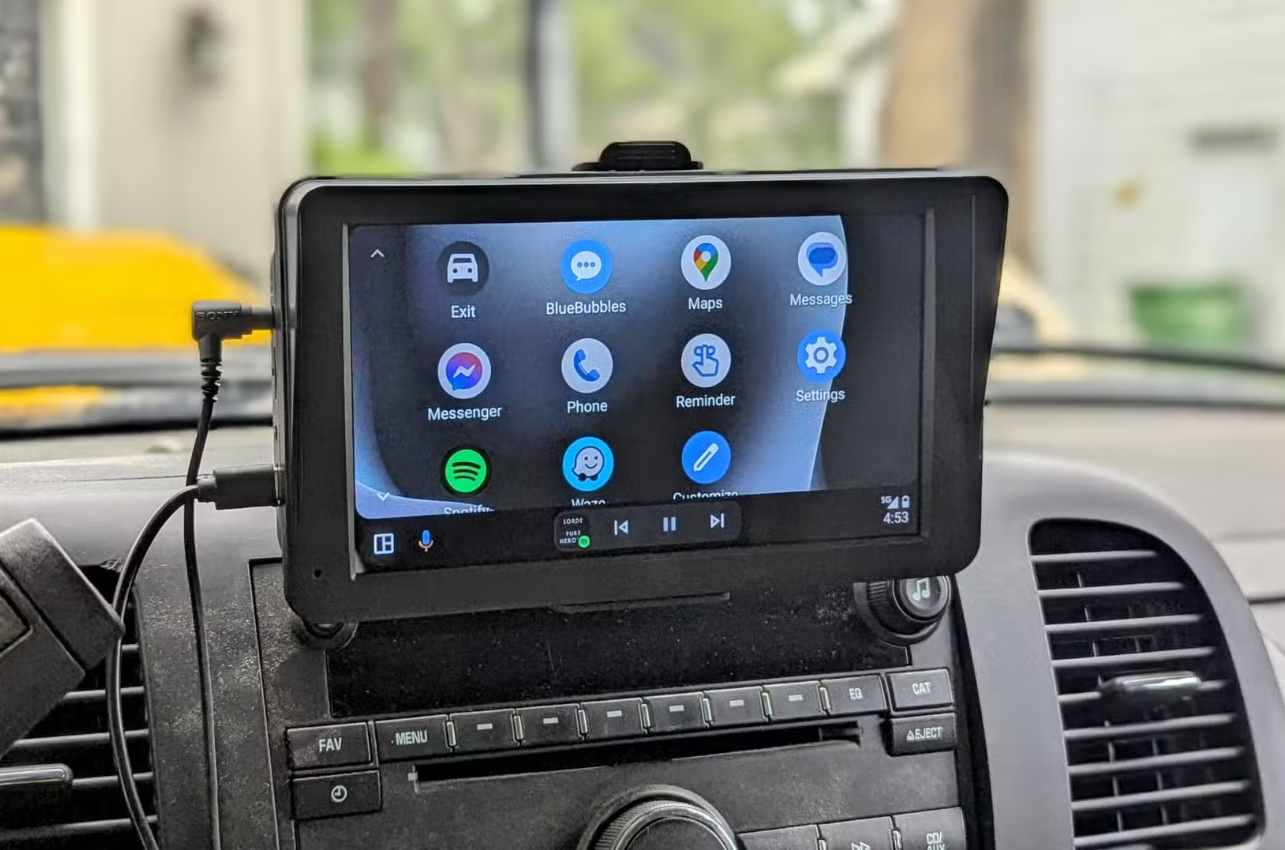
كما هو ملاحظ في الصورة أعلاه، يظهر شريط المهام مع عناصر تحكم الوسائط لتطبيق سبوتيفي في الأسفل، ولا يمكن عرض “عناصر التحكم السريعة” هذه إلا أفقيًا في الأسفل، لذا، عند تمكين الإعداد يكون شريط المهام في الأسفل، ولكن عند تعطيله، يتحرك شريط المهام إلى الجانب.
والخبر السار هو أنه يمكنك تحريك شريط المهام، والخبر السيئ هو أنه يتعين عليك الاختيار بين وجود عناصر التحكم السريعة أو عدم وجودها، وهذا مفيد جدًا إذا كنت تريد أن يكون لديك تطبيق مثل خرائط قوقل في وضع ملء الشاشة مع الاستمرار في الوصول بسهولة إلى عناصر التحكم في الوسائط، بدلاً من ذلك، يمكنك فقط وضع التطبيقات في وضع تقسيم الشاشة حتى تتمكن من رؤية كليهما.
على أي حال، للقيام بذلك بنفسك قم بالتالي:
- الانتقال إلى “الإعدادات” على شاشة Android Auto .
- البحث عن إعداد “Show Quick Controls for Apps | إظهار عناصر التحكم السريعة للتطبيقات”.
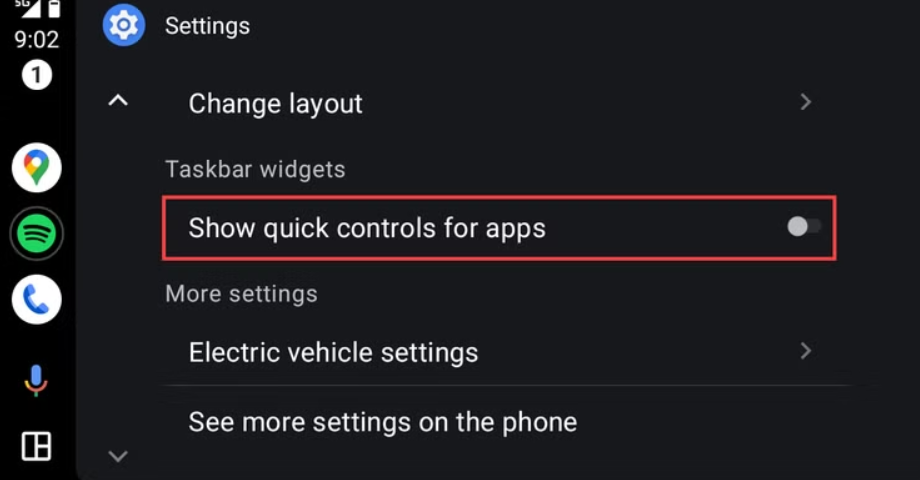
- أخيرًا، عند التفعيل سيكون شريط المهام في الأسفل، وعند التعطيل يكون شريط المهم على الجانب، فقط هذا كل ما في الأمر.
في الختام، يرغب الكثير بوجود شريط المهام على الجانب، فهو أقرب لليد أثناء القيادة، أنت بدورك هل كنت تعلم بوجود هذ الإعداد من عدمه، وقل لنا تجربتك في كلا الحالتين.