



مع هواتف سامسونج الذكية، كانت هناك مشكلة طويلة تتعلّق في تخزين لقطات الشاشة، حيث لأي سبب من الأسباب، لا تفصل أجهزة جالكسي لقطات الشاشة الملتقطة على الجهاز عن الصور التي تم التقاطها بواسطة الكاميرا، في حين أن نوعي الصور مختلفان تمامًا، إلا أنهما يجدان نفسيهما في نفس المجلد، هنا، يجعل الإصدار الأحدث One UI 5.1 ذلك ممكنًا عن طريق إضافة شاشة لتغيير موقع المجلد الذي تحفظ فيه لقطات الشاشة الخاصة بك.

بعبارة أخرى، يقدّم تحديث One UI 5.1 طريقة جديدة لتغيير مكان حفظ لقطات الشاشة الخاصة بك، بحيث يمكنك إعداد موقع مجلد جديد والتغيير إليه حتى يتم تحويل لقطات الشاشة إليه، والأهم من ذلك، باستخدام هذه الطريقة، سيتعرّف تطبيق صور قوقل إلى المجلد الجديد ويعطيه قسمًا جديدًا باسم “لقطات الشاشة | Screenshots”.
بالتالي، لن تعمل هذه الطريقة إلّا مع هواتف جالكسي التي تعمل بواجهة One UI 5.1، وحاليًا سلسلة هواتف جالكسي أس 23 | Galaxy S23 هي الوحيدة التي تعمل مع هذا الإصدار، مع اقتراب أجهزة سامسونج الرائدة الأخرى.
كيفية تغيير مكان حفظ لقطات الشاشة على هواتف سامسونج التي تعمل بنظام One UI 5.1 ؟
- البداية، توجّه إلى إعدادات الهاتف ومن ثم ابحث عن ميزات متقدمة وانقر عليها.
- انقر فوق لقطات الشاشة ومسجل الشاشة.
- اضغط على حفظ لقطات الشاشة وانتقل إلى مجلد DCIM على جهازك.
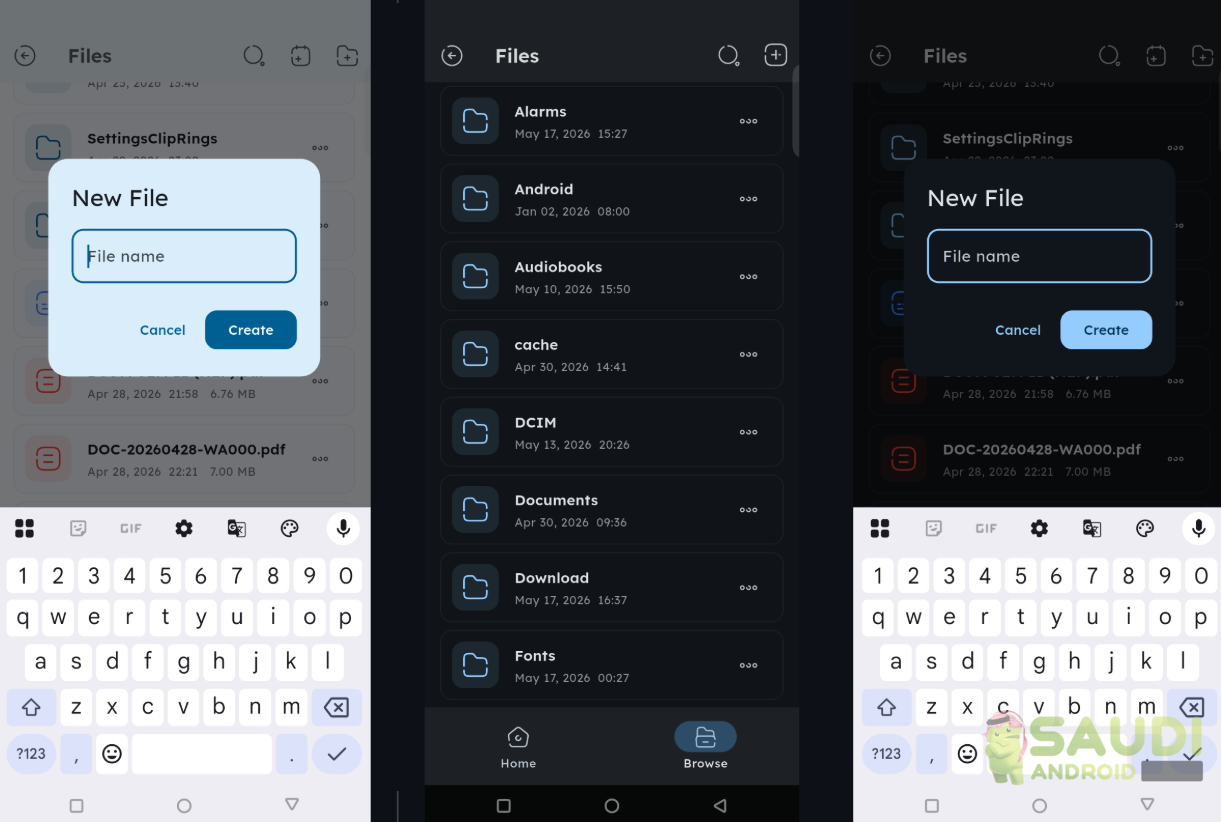
- اضغط على أيقونة علامة الجمع وأنشئ مجلدًا جديدًا باسم “Screenshots”.
- حدده واضغط على تم.

أخيرًا، من الآن فصاعدًا ، يجب أن تُخزّن كل لقطة شاشة تلتقطها على هاتفك سامسونج في مجلد Screenshots الذي أنشأته للتو، وإذا توجهت إلى صور قوقل، فيجب أن ترى أيضًا مجلدًا جديدًا يظهر في مكتبتك، وسيكون هذا المجلد هو مجلد Screenshots الجديد وسيضم صورًا منفصلة عن تلك التي تم التقاطها على الكاميرا، وتتمثل الميزة الرئيسية لهذه الطريقة في أنه يمكنك اختيار ما إذا كانت لقطات الشاشة هذه تخضع للنسخ الاحتياطي أم لا.